
Changelog
Learn each node from a tutorial
노드마다 쓰는 법과 실제 사례를 담은 Tutorial 프로젝트를 준비했습니다. 베타 계정에 차례로 넣고 있습니다. 자산 추출은 큰 그림도 막히지 않고 보내며, Studio Paint 가이드는 되돌리기 뒤에 남지 않습니다.
- Tutorial 프로젝트 · 00 시작하기부터 09 영상 노드까지, 노드마다 사용 방법과 사례를 파일 하나씩 담았습니다. 내 계정의 사본이라 고치고 이어서 작업해도 다른 사람에게 영향이 없습니다.
Improvements
- 자산 추출(배경 · 분석 · 부품 · 올가미)이 원본 대신 전송용으로 줄인 그림을 보냅니다. 큰 그림도 요청 크기 제한에 걸리지 않습니다.
- 요청이 서버에 닿지 못하면 'Failed to fetch' 대신 어떤 요청이 막혔는지 알려 줍니다.
- Studio Paint 에서 그라디언트로 칠한 결과를 Cmd+Z 나 삭제로 지우면 가이드도 함께 사라집니다.
Pick up where you left off
파일을 다시 열면 마지막으로 보던 자리에서 시작합니다. 사진이 많은 캔버스를 줌아웃해 볼 때는 작은 사본을 써서 iPad 에서도 가볍게 움직입니다.
- 마지막으로 보던 자리 · 파일을 다시 열면 보던 위치와 배율로 열립니다. iPad 와 데스크톱처럼 화면 크기가 달라도 같은 곳이 가운데 옵니다.
- 사진이 많은 캔버스가 가벼워졌습니다 · 줌아웃했거나 화면 밖에 있는 사진은 작은 사본으로 그리고, 확대하면 다시 선명해집니다.
Improvements
- 파일을 보기만 하면 홈의 최근 수정 순서가 바뀌지 않습니다. 고쳤을 때만 위로 올라갑니다.
- 서버의 편집 이력은 30일 동안 보관하고 그보다 오래된 것은 정리합니다. Cmd+Z 되돌리기와 이미지 버전 기록에는 영향이 없습니다.
Ready for iPad and Safari
iPad 와 Safari 에서 막히던 것들을 고쳤습니다. 손가락으로 연결선을 끊고, 파일 카드 메뉴가 늘 보이며, Studio 보정이 결과에 그대로 남습니다. 사진 사본은 필요한 크기만 만들고, 편집 이력에 사진이 두 번 쌓이지 않게 했습니다.
- iPad 에서 연결선 끊기 · 연결선을 탭하면 끊기 버튼이 남아 손가락으로 끊을 수 있습니다.
- Safari 에서도 보정이 결과에 남습니다 · 밝기 · 채도 같은 보정이 Crop · Send to canvas · AI 편집 결과에서 빠지지 않습니다.
- 작은 썸네일은 작은 사본으로 · 레퍼런스 칩 · 기록 줄 · 레이어 목록 · 미니맵이 큰 표시본 대신 작은 사본을 받습니다.
Improvements
- 파일 카드의 더보기(⋯)와 선택 체크가 터치 기기에서 늘 보입니다.
- 화면 색 고르기를 지원하지 않는 Safari 에서는 스포이드 버튼을 숨겼습니다.
- Studio Paint 에서 그라디언트 칩이나 슬라이더를 빠르게 끌면 마지막 값이 빠지던 문제를 고쳤습니다.
- Styleboard 대화창의 예시 문장을 누르면 iPad 키보드가 바로 뜹니다.
- Safari 에서 Styleboard · List · 레퍼런스 사진이 PNG 로 커지던 것을 JPEG 로 줄였습니다.
- 업로드한 사진은 표시본과 작은 사본만 만들고, 원본보다 작지 않은 사본은 만들지 않습니다.
- 업로드하거나 Studio 에서 보낸 사진이 편집 이력에 두 번 남지 않습니다.
- List 사진을 브라우저에서 다시 굽지 않고 그대로 올립니다.
Lighter canvas loading
캔버스를 열 때 서버가 하던 일을 줄였습니다. 저장된 문서를 풀었다가 다시 묶던 과정 없이 그대로 보내, 이미지가 많은 큰 캔버스일수록 서버가 덜 일합니다. 서버 저장 공간이 계속 늘어나지 않도록 오래된 자동 백업 지점도 정리합니다.
- 캔버스를 열 때 서버가 덜 일합니다 · 저장된 문서를 서버가 다시 가공하지 않고 그대로 보냅니다. 여는 내용과 동작은 그대로입니다.
Improvements
- 90일이 지난 자동 백업 지점을 서버가 정리합니다. 편집 이력과 되돌리기 · 시점 복원은 그대로입니다.
Steadier uploads for big photos
베타 부하 시험에서 큰 사진이 한꺼번에 올라오면 서버가 사진마다 크기별 사본을 다 만든 뒤에야 답하느라 업로드와 저장이 함께 느려지는 것을 찾았습니다. 이제 캔버스에 올린 사진은 서버가 받아 두는 대로 캔버스에 놓이고, 사본은 서버가 뒤에서 만듭니다. 올린 사진이 파일을 저장 한도 너머로 밀어내지 않게 했고, 화소가 너무 많은 사진은 올리지 않고 알려 드립니다.
- 큰 사진이 사본을 기다리지 않습니다 · 캔버스에 올린 큰 사진은 서버가 크기별 사본을 다 만들 때까지 기다리지 않고, 다 올라가면 바로 노드가 생깁니다. 사본이 준비되는 동안 올린 사람의 캔버스에는 올린 사진이 그대로 보입니다(긴 변 4096px 이하).
- 사진을 올려도 저장이 막히지 않습니다 · 휴대폰 사진 몇 장을 올리면 파일이 저장 한도를 넘어 캔버스 아래 빨간 경고가 뜨던 문제를 고쳤습니다. 이제 파일에 남은 여유를 보고 작은 사진만 파일 안에 바로 넣고, 그보다 큰 사진이나 여유가 모자랄 때는 이미지 라이브러리에 먼저 올린 뒤 다 올라가면 캔버스에 놓습니다.
- 사진은 5,000만 화소까지 · 휴대폰 5,000만 화소 사진까지는 그대로 올라갑니다. 6,400만·1억 화소 모드 사진이나 아주 긴 파노라마처럼 화소 수가 8192×6144 를 넘는 사진은 이제 건너뛰고 알려 드립니다. 캔버스 · List · Styleboard 가 모두 같습니다.
- 서버가 바빠도 업로드가 이어집니다 · 사람이 몰려 서버가 잠시 받지 못하면 곧바로 실패하지 않고, 잠깐 기다렸다 몇 번 다시 보냅니다. 그래도 올리지 못한 사진은 파일에 여유가 있으면 파일 안에 남겨 두고, 남기지 못한 사진은 몇 개인지 알려 드립니다.
Improvements
- 저장이 크기 한도에 걸려 파일 안의 이미지를 이미지 라이브러리로 옮기는 사이에 한 편집이나 새로 놓은 노드가 사라지던 문제를 고쳤습니다.
- 이미지 라이브러리에 넣을 수 없는 HEIC 사진이 파일 안에 넣기에도 크면 건너뛰고, JPEG 로 바꿔 올리도록 안내합니다.
- 저장할 때마다 서버가 파일 전체를 두 번 읽던 것을 한 번으로 줄여, 큰 캔버스의 저장이 가벼워졌습니다.
Safer saves and upright phone photos
베타를 앞두고 운영에서 30명이 동시에 쓰는 부하 시험을 돌리고, 그 과정에서 찾은 저장 문제를 고쳤습니다. 크기가 큰 결과물을 캔버스에 넣어도 파일이 계속 저장되고, 서버가 잠시 바쁠 때는 저절로 다시 저장합니다. 휴대폰으로 찍은 세로 사진은 이제 세로로 보입니다.
- 큰 결과물도 저장됩니다 · Studio 에서 다듬어 캔버스로 보낸 결과물이나 Layer Editor 합성처럼 4MB 를 넘는 이미지를 넣으면 그 파일이 더 이상 저장되지 않던 문제를 고쳤습니다.
- 서버가 잠시 바빠도 저장이 이어집니다 · 사용자가 몰려 저장이 잠깐 밀리면 "저장하지 못했어요" 로 멈추지 않고, 간격을 두고 다시 저장합니다.
- 탭을 닫기 직전의 편집도 남습니다 · 노드를 옮긴 직후 바로 탭을 닫아도 마지막 편집이 저장됩니다.
- 휴대폰 세로 사진이 세로로 보입니다 · 휴대폰으로 찍은 세로 사진을 올리면 잠시 뒤 옆으로 눕던 것을 고쳤습니다. 레퍼런스로 연결할 때도 바른 방향으로 쓰입니다.
Improvements
- 같은 파일을 두 탭에서 열어 둘 때, 한쪽이 먼저 저장하면 다른 쪽이 더 빠르게 그 상태로 맞춰집니다.
- 로그인한 뒤에는 앱 안의 화면으로만 이동합니다.
- Send feedback 이 보내지 못했을 때 글 칸으로 돌아와, 그대로 고쳐 다시 보낼 수 있습니다.
- 큰 사진을 올리거나 서버가 잠깐 바쁠 때처럼 저장이 스스로 이어지는 동안에는 캔버스 아래 경고를 띄우지 않습니다. 저장이 계속 막힐 때만 알려 드립니다.
Your own password and in-app feedback
베타를 시작하며 계정과 의견 창구를 정리했습니다. 받은 임시 비밀번호로 처음 로그인하면 바로 본인이 정한 비밀번호로 바꾸고, 그 뒤에도 메뉴에서 언제든 바꿀 수 있습니다. 쓰다가 막히거나 바라는 점이 생기면 캔버스에서 바로 의견을 보낼 수 있습니다.
- 처음 로그인하면 비밀번호를 바꿉니다 · 받은 임시 비밀번호로 로그인하면 바로 비밀번호 변경 화면이 열립니다. 새 비밀번호는 10자 이상이고, 임시 비밀번호나 이메일과 같으면 쓸 수 없습니다. 바꾸고 나면 가려던 화면으로 이어집니다.
- 언제든 비밀번호를 바꿀 수 있습니다 · 캔버스 상단 메뉴의 Account settings 에서 바꿉니다. 바꾸면 다른 기기의 로그인은 끊어집니다.
- 캔버스에서 바로 의견을 보냅니다 · 상단 메뉴의 Send feedback 으로 막힌 점이나 바라는 점을 적어 보내 주세요. 보고 있던 파일과 화면 정보가 함께 붙어, 어떤 상황에서 쓴 의견인지 알 수 있습니다.
Polished screens for the beta
베타 사용자를 맞기 전에 화면을 다듬었습니다. 노트북 화면이나 125% 확대에서 잘려 누를 수 없던 메뉴, 카드 안에서 잘려 끝까지 읽을 수 없던 이름, 같은 자리에서 영어와 한국어가 섞여 있던 문구를 정리했습니다. Studio 에서는 ⌘Z 가 AI 가 만든 결과를 지우지 않습니다.
- 작은 화면에서도 메뉴가 잘리지 않습니다 · 1280×600 노트북 화면이나 125% 확대에서도 [+] 메뉴 · 노드 ⋯ 메뉴 · 포트 [+] 목록 · 코멘트 답글 칸이 화면 안에 열리고, 공간이 모자라면 메뉴 안에서 스크롤됩니다. 긴 파일 이름은 툴바와 겹치지 않고 말줄임되며, 보이지 않던 File → Move file 목록도 열립니다.
- 잘린 이름을 끝까지 읽을 수 있습니다 · 노드 제목에 마우스를 올리면 "Double-click to rename" 대신 전체 이름이 먼저 보입니다. Reference 칩 설명과 툴팁은 화면 가장자리에서도 잘리지 않습니다.
- 같은 자리의 말은 같은 언어로 · 버튼·메뉴 같은 이름은 영어로, 안내·빈 상태·오류 같은 문장은 한국어로 맞췄습니다. 다각도 노드의 이름은 어디서나 View 입니다.
- Styleboard 아이콘이 동작을 말합니다 · 툴바의 입구가 + 메뉴와 같은 Palette 아이콘과 Styleboard 이름을 쓰고, 업로드·캔버스로 내보내기·스타일 쓰기가 각자 맞는 아이콘을 씁니다. 아이콘만 있는 버튼에는 툴팁을 달았습니다.
- ⌘Z 는 AI 결과를 지우지 않습니다 · Studio 에서 Lasso 로 고른 뒤 ⌘Z 를 누르면 선택만 되돌아가고, AI 가 만든 결과는 그대로 남습니다. 선택을 바꾸는 것도 되돌리기 한 단계입니다.
Features
- Layer Editor 에서 Studio 로 들어가면 연결한 이미지마다 원본 크기 그대로 레이어가 됩니다. 겹쳐 가려져도 오른쪽 Layers 패널에서 고를 수 있습니다.
- Layer Editor 에서 연 Studio 에서도 자동으로 감지한 객체를 Move 로 옮기고 크기를 바꿀 수 있습니다. [Apply] 하면 한 장으로 합쳐집니다.
- Reference 로 만든 이미지의 Info 에는 어떤 Reference(스타일·배경)를 썼는지만 보이고, 내부 지시 문장은 보이지 않습니다.
Improvements
- Image 노드가 자기 그림에 Reference 배경을 더해 다시 만들 때도 물체 모양이 바뀌지 않습니다 — 입력으로 연결했을 때와 같은 결과를 냅니다.
- 프로젝트 폴더의 파일 카드에도 Drafts 처럼 최근 작업 썸네일이 보입니다.
- 노드를 연결할 때 대상 노드의 input 포트에 올려도 카드 크기가 변하지 않아 원하는 곳에 연결됩니다.
- Studio 의 Pen 이 선명한 Hard 로 시작하고, 위치 미니맵은 확대·이동할 때만 잠깐 보였다 사라져 그림을 가리지 않습니다.
- 이미지 Info 패널이 길어도 Map · Queue 를 덮지 않고 안에서 스크롤됩니다.
Steadier saves and clear usage limits
베타를 앞두고 여러 사람이 동시에 써도 버티도록 서버와 저장을 손봤습니다. 큰 캔버스를 저장할 때 서버가 몇 초씩 멈추면서 다른 사람의 저장·로그인까지 504 로 실패하던 문제를 고쳤고, 생성 한도에 걸리면 언제 다시 쓸 수 있는지 알려 줍니다. 베타 기간에는 에이전트 연결(MCP) 기능을 잠시 끕니다.
- 큰 캔버스도 저장이 멈추지 않습니다 · 이미지가 많은 파일을 저장할 때 서버가 7초 가까이 멈추던 계산을 바뀐 부분만 비교하도록 줄였습니다(0.05초 안팎). 저장이 늦어지면 간격을 늘려 다시 시도하고 "저장이 지연되고 있어요" 라고 알려 줍니다.
- 한도에 걸리면 언제 다시 되는지 알려 줍니다 · 생성 한도는 계정마다 시간·하루 단위로 정해져 있고, 걸리면 "N분 뒤(HH:MM)" 처럼 다시 쓸 수 있는 시각을 보여 줍니다. 거절된 요청은 한도를 쓰지 않습니다.
- 생성이 몰려도 실패 대신 잠깐 기다립니다 · 여러 사람이 한꺼번에 생성하면 앱 전체에서 순서를 기다리고, 외부 AI 서비스가 한도에 걸리면 오류 대신 "잠시 뒤 다시" 로 안내합니다. 서버가 잠깐 응답하지 않을 때도 로그인 화면으로 보내지 않고 "서버가 잠시 응답하지 않아요" 라고 알려 줍니다.
- 생성 도중 새로고침해도 노드가 멈추지 않습니다 · 생성하는 사이 페이지를 새로 고치거나 닫았다가 다시 열면 노드가 "Thinking…" 에 굳어 있던 것을 고쳤습니다. 다시 열면 [Stop] 을 누른 것처럼 이전 상태로 돌아와, 바로 다시 실행할 수 있습니다.
- 로그인이 7일 동안 유지됩니다 · 3일마다 작업 중에 로그아웃되던 것을 7일로 늘렸습니다.
Improvements
- 이미지 변환이 서버를 혼자 차지하지 않게 했고, 이미지를 읽을 때마다 세 번 하던 로그인 확인을 한 번으로 줄였습니다. 홈의 최근 활동은 파일마다 가장 최근 기록만 읽습니다.
- Studio 에서 히스토리를 미리 보는 동안 배경 제거·브러시 레이어의 선택 윤곽선이 엉뚱한 자리에 그려지던 것을 고쳤습니다.
- 로그인 시도 제한은 실패한 시도만 셉니다 — 성공한 로그인까지 세어 짧은 시간에 여러 번 로그인하면 막히던 것을 고쳤습니다.
- 외부 이미지 서비스가 응답하지 않으면 2분 안에 끊고 알려 줍니다.
- 베타 기간에는 에이전트 연결(MCP)을 잠시 끕니다 — 캔버스의 Connect Agent 와 MCP 토큰 설정이 보이지 않습니다. 베타가 끝나면 다시 켭니다.
Copy, crop and undo Studio layers
Studio 의 레이어가 자기 그림의 크기를 갖고, 복사·붙여넣기와 되돌리기가 레이어 단위로 동작합니다. QA 에서 올라온 "브러시로 그린 레이어를 옮겨도 그림이 따라오지 않는다" · "배경을 지웠는데 상자가 그대로다" · "되돌렸더니 다른 것까지 사라졌다" 를 한 번에 정리했습니다. 생성하지 않고 그려 둔 드로잉도 이제 워크스페이스 카드와 레퍼런스에 함께 담깁니다.
- 레이어가 자기 크기를 갖습니다 · 브러시로 그린 레이어의 상자가 그린 만큼만 잡히고, 옮기거나 돌리면 그림이 함께 움직입니다. 배경 제거 결과는 남은 물체 크기로 잘리고, Crop 은 고른 레이어만 자릅니다 — Canvas 를 고르면 지금처럼 전체를 자릅니다.
- ⌘C · ⌘V · 워크스페이스에서 복사한 이미지 노드를 Studio 에서 붙이면 비율 그대로 레이어가 됩니다. 레이어를 복사해 붙이면 조금 비껴 놓인 사본이 생기고, 그 안의 드로잉도 함께 복사됩니다.
- 선택을 레이어로 · Selection 으로 고른 영역을 [Layer] 버튼이나 ⌘J 로 새 레이어에 복사해 바로 옮길 수 있습니다. 원본 그림은 그대로 남습니다.
- 그려 둔 것이 카드에 남습니다 · 생성하지 않은 드로잉이 워크스페이스 카드에 보이고, 그 노드를 다른 노드의 레퍼런스로 쓰면 드로잉까지 함께 전달됩니다. 드로잉이 있는 노드를 다시 열면 Brush 로 시작하고 프롬프트가 바로 보입니다.
- 되돌리기가 넓어졌습니다 · 레이어 추가·순서·이름, 투명도 같은 조정, 아트보드 크기와 배경색, Auto layout 격자 편집까지 ⌘Z 로 한 단계씩 되돌립니다. ⌘Z 는 AI 결과를 지우지 않고 히스토리에 남겨 둡니다.
Features
- Shift 를 누른 채 그으면 15° 단위 직선이 되고, Shift-클릭은 직전 획의 끝에서 이어 긋습니다. Brush · Lasso · Selection brush 에서 동작합니다.
- Studio 안에서 이전 버전을 [Use this version] 으로 다시 고를 수 있습니다. 새 버전을 만들지 않고 보던 그림만 바꿉니다.
- 예전 버전으로 돌아가면 그 그림에서 감지했던 물체가 다시 감지하지 않아도 돌아옵니다(새로고침하기 전까지).
- Auto layout 에서 폭이 좁은 칸도 가운데를 누르면 선택됩니다.
Improvements
- 스포이드로 색을 고른 뒤 Enter 가 색을 확정합니다. 브러시 색은 앱의 색 선택 창으로 바뀌었습니다.
- 프롬프트 창이 넓어졌고 길게 쓰면 다음 줄로 늘어납니다. 한글을 입력하는 중에 Enter 를 눌러도 글자가 잘리거나 두 번 보내지지 않습니다.
- 영상을 누른 뒤에도 Space 를 누르고 있으면 화면을 옮기는 손 도구가 됩니다 — 영상이 재생되지 않습니다.
- 레이어의 표시·잠금은 되돌리기에 섞이지 않습니다. 다른 편집을 되돌릴 때 켜 둔 눈이 함께 꺼지지 않습니다.
- 그림이 바뀐 뒤에는 이전 그림에서 칠한 선택 영역을 쓰지 않습니다. 엉뚱한 자리가 편집되던 일을 막습니다.
One video for the whole guide
브러시 가이드로 만드는 영상이 단계마다 따로 만들어져 이어 붙던 것에서, 가이드 전체를 한 번에 만드는 방식으로 바뀌었습니다. 단계가 넘어갈 때 검은 화면이 스치던 일이 사라졌고, 단계마다 "이건 그대로 두세요" 를 AI 에게 함께 전하게 되어 시키지 않은 조명이 켜지는 일을 줄였습니다.
- 가이드 하나에 영상 하나 · 단계가 몇 개든 영상은 한 번에 만들어집니다. 조각을 이어 붙이지 않으므로 단계 경계에서 화면이 검게 스치던 일이 구조적으로 사라졌고, 만드는 시간과 비용도 줄었습니다.
- 켜지 말아야 할 곳을 함께 전합니다 · 그전에는 "무엇을 켜라" 만 전달됐습니다. 이제 각 단계가 "그동안 이것들은 그대로" 를 함께 전합니다 — 지목하지 않은 램프가 임의로 켜지던 원인이 이것이었습니다.
- [Split] 이 프레임을 꺼냅니다 · 가이드 노드에서 누르면 바탕과 단계별 완성 그림이 Image 노드로 나옵니다. 각 노드에는 그 그림을 만든 문장이 함께 실려, 거기서 바로 다시 만들 수 있습니다.
- 영상에 실제로 보낸 문장을 볼 수 있습니다 · 카드에서 펼쳐 확인합니다. 단계 문장을 고치면 그 자리만 바뀌고 지켜야 할 것들은 그대로 남습니다.
- 회차가 쌓입니다 · 다시 만들면 이전 결과가 회차로 남아 되돌아가 볼 수 있고, 다운로드는 완성본 한 편입니다.
Features
- 단계 그림을 만드는 지시문과 영상 지시문이 분리됐습니다 — 영상 문장을 고쳐도 그림이 달라지지 않습니다.
- 이전 회차를 보고 있을 때는 배지로 알려 줍니다. 지금 결과와 헷갈리지 않게 하기 위해서입니다.
Improvements
- 가이드 영상 생성 엔진을 바꿨습니다. 실데이터 64편 비교에서 시키지 않은 조명이 가장 적게 나온 쪽을 골랐습니다.
- 영상 길이 선택을 없앴습니다 — 고른 길이가 실제로 지켜지지 않았습니다(4초를 요청해도 10초가 나오곤 했습니다). 대신 고정된 흐름으로 만듭니다.
- 브러시로 그린 자국이 그린 굵기 그대로 AI 에게 전달됩니다. 예전에는 실제로 그린 것보다 다섯 배 넓은 띠가 전달됐습니다.
Move and resize selected objects
Selection 으로 고른 물체를 Move 에서 바로 옮기고, 크기를 바꾸고, 지울 수 있습니다. 물체마다 다른 색 상자가 붙고, AI 에게도 같은 색 상자로 어디로 얼마나 옮길지 전합니다. 바퀴처럼 더 큰 물체의 일부를 옮길 때는 주변 차체를 다시 짓지 않도록 따로 다룹니다.
- 고른 물체를 옮깁니다 · Selection 으로 고른 물체마다 색이 다른 상자가 뜹니다. 상자를 끌어 옮기고 모서리로 크기를 바꾼 뒤 [Apply] 를 누르면 그 자리에 그 크기로 다시 그려집니다. 한 번에 여섯 개까지 옮길 수 있습니다.
- 부품은 부품답게 다룹니다 · 차의 앞바퀴처럼 더 큰 물체의 일부를 옮기면, 빈자리를 배경이 아니라 차체로 메우고 바퀴 둘레만 맞춥니다. 크기를 바꿀 때는 먼저 그 부품을 알아보게 한 뒤 옮기게 해서, 크기가 원래대로 돌아가던 일을 줄였습니다.
- [Delete] 로 지웁니다 · 고른 물체를 지우고 그 자리를 주변과 어울리게 메웁니다. 이미지 크기와 비율은 그대로입니다.
- 지목한 자리를 옅은 자국으로 전합니다 · Pinpoint 와 선택 편집이 영역을 '구멍' 대신 옅은 초록 자국으로 보냅니다. 구멍으로 보내면 그 안의 형상을 처음부터 새로 짓곤 했는데, 자국은 형상을 남긴 채 위치만 알립니다.
Features
- Move 에서 Esc 는 고른 상자 해제, 옮긴 것 되돌리기, 닫기 순으로 한 단계씩 물러납니다. ⌘Z 는 적용 전 이동을 되돌리고 Enter 는 적용합니다.
- 옮긴 결과는 새 버전 'Move objects' 로 남습니다 — 되돌리기 한 번이면 옮기기 전으로 돌아갑니다.
- 겹쳐 그린 Lasso 영역이 하나로 뭉쳐 보이지 않고 따로 표시됩니다.
Improvements
- AI 가 아무것도 바꾸지 않고 돌려준 결과는 버전으로 남기지 않고 다시 시도하라고 알립니다.
- Warp 에 들어간 직후 다른 선택 영역을 눌러도 바로 그 영역으로 바뀝니다 — 예전에는 준비가 끝나기 전의 클릭이 무시될 때가 있었습니다.
- 변경을 검사하는 과정이 바뀐 부분만 보도록 바뀌어, 고친 것이 더 빨리 반영됩니다.
Edits stay where you paint
브러시로 자리를 칠하고 무엇으로 바꿀지 적었는데, 돌아온 그림은 칠하지 않은 곳까지 다시 그려져 있곤 했습니다. 비례도 위아래로 눌렸습니다. 이번 판은 그 둘을 걷어냈습니다 — 지시문이 부품 이름 대신 칠한 그 자리를 가리키고, 캔버스 비례는 넣은 그대로 돌아옵니다. 무엇이라고 적어야 할지 막막할 때는 [프롬프트 제안] 이 칠한 자국을 읽고 한 줄 초안을 대신 써 줍니다.
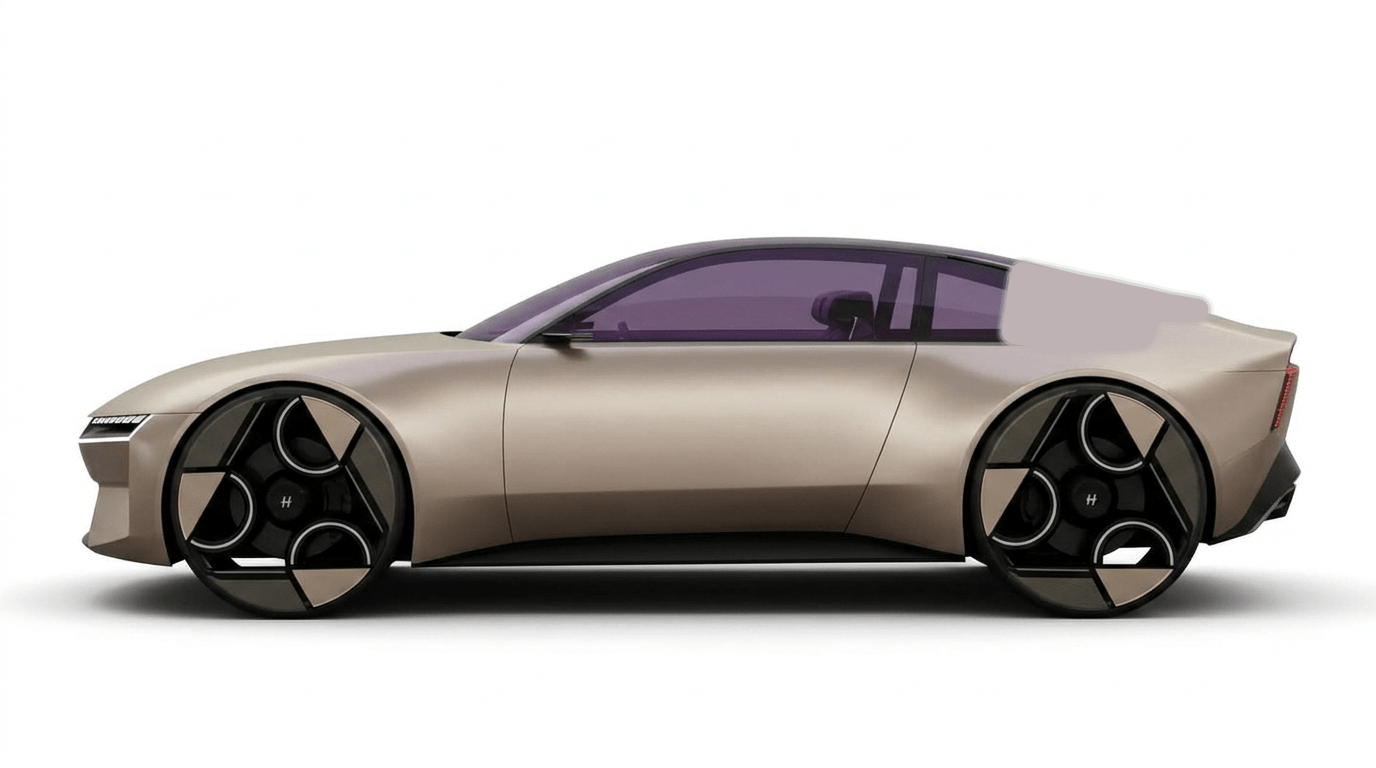
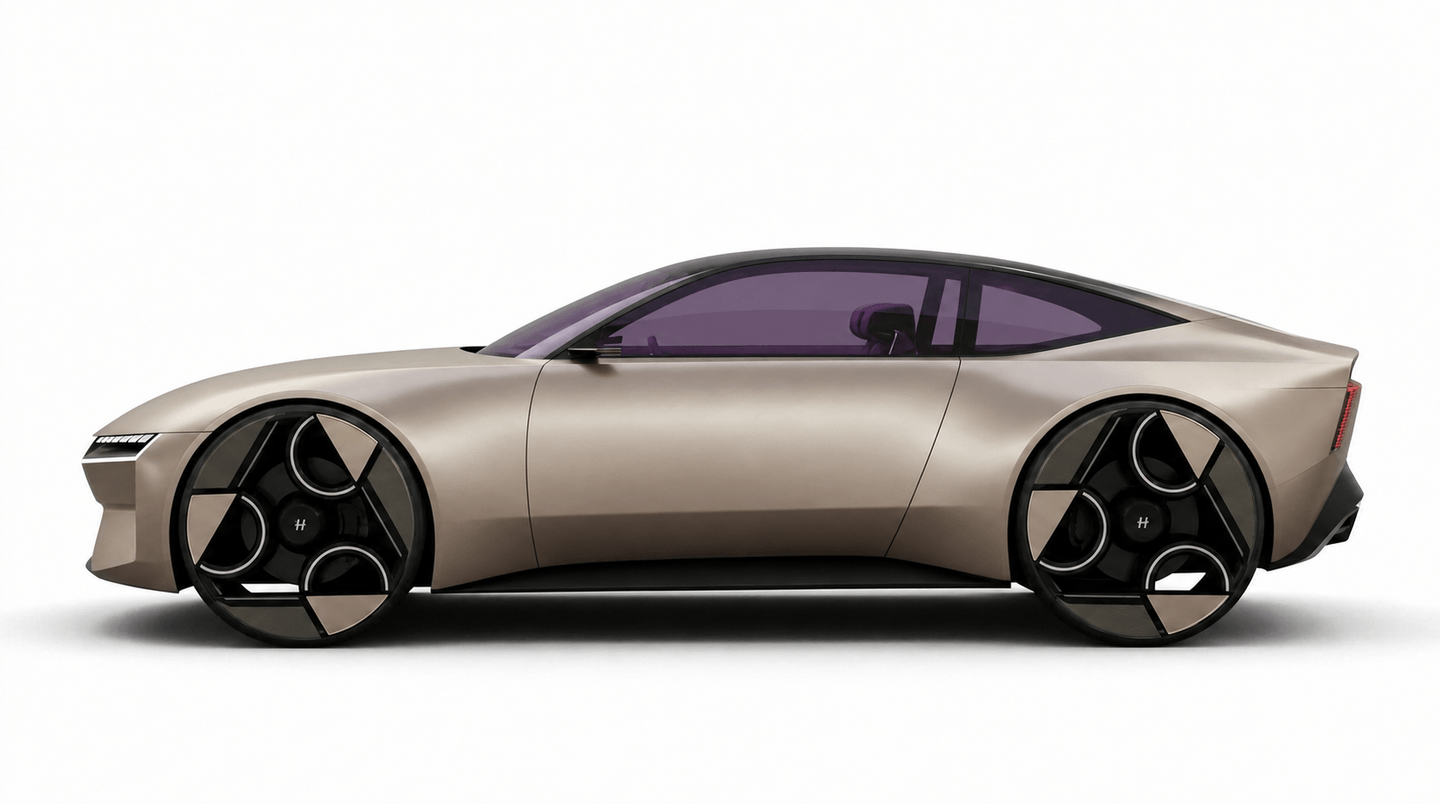
- 칠한 자리에 머무릅니다 · 한 군데를 칠했는데 차 전체가 다시 그려지던 일이 줄었습니다. 지시문이 부품 이름 대신 칠한 그 자리를 가리키도록 바꿨고, 획이 덮는 범위도 함께 전합니다. 다만 편집은 그림 전체를 다시 그려 만드는 방식이라 바깥이 완전히 고정되지는 않습니다 — 그 한계는 숨기지 않겠습니다.
- [프롬프트 제안] 이 초안을 씁니다 · 무엇이라고 적을지 막막할 때 누르면, 칠한 자국을 읽고 한 줄짜리 한국어 지시문을 입력창에 채워 줍니다. 그대로 쓰거나 고쳐 쓰면 됩니다 — 누르기 전까지 실행되지 않습니다.
- 비례가 눌리지 않습니다 · 편집 결과가 위아래로 납작해져 돌아오던 현상을 없앴습니다. 원인은 우리가 요청에 붙이던 크기 지정이었고, 그것을 떼자 넣은 비례 그대로 돌아옵니다. 화질 기본값도 한 단계 올렸습니다.
- Auto layout — 바퀴가 타원이 되지 않습니다 · 늘린 만큼은 그대로 지키되, 그 안에서 디테일이 몰린 곳은 덜 늘리고 평평한 곳이 더 받습니다. 바퀴는 눌린 타원이 아니라 '조금 커진 원' 이 됩니다. 무엇을 지킬지 미리 고를 필요는 없습니다.
- Boost 가 해상도를 실제로 올립니다 · 가로세로 2배로 커지고, 비율도 형태도 그대로입니다. 예전에는 더 큰 그림을 받아 놓고 원래 크기로 되돌려 이득이 없었고, 확대해 보면 바퀴살 무늬가 다시 그려져 있었습니다.
Features
- 올가미 선택에 [Add] · [Remove] · [Deselect] 가 붙었습니다 — [Remove] 를 켜고 두 영역을 감싸면 이제 실제로 해제됩니다. 예전에는 영역이 하나 더 생겼습니다.
- Objects 목록의 썸네일에 마우스를 올리면 삭제가 뜹니다 — 골랐다는 표시를 가리지 않는 자리에 뒀습니다.
- Aspect ratio 를 2단 메뉴로 바꿨습니다 — 가로·세로를 먼저 고르고 비율을 고릅니다.
- Space 를 누르고 있는 동안에는 도구가 잠시 쉽니다 — 칠하던 중에도 화면을 끌어 옮길 수 있습니다.
- 툴바의 [Studio] 는 고른 이미지를 엽니다. 아무것도 고르지 않았으면 빈 캔버스로 들어갑니다 — 예전에는 맨 처음 올린 이미지가 끌려 나왔습니다.
Improvements
- Layout 탭의 드롭다운이 패널 밖에서 잘려 눌리지 않던 것을 고쳤습니다 — Blend 옵션 네 개가 그래서 아예 고를 수 없었습니다.
- 브러시로 그린 스케치가 결과에 반영되지 않던 것을 고쳤습니다.
- Esc 가 패널만 닫지 않고 Studio 를 통째로 닫던 것을 고쳤습니다.
- Studio 에서 화면을 옮기고 확대하는 조작이 도구와 부딪히지 않습니다.
Guide video motion with a brush
영상은 한 문장으로 다 설명되지 않습니다 — 어디가 어떤 순서로 움직이는지는 말보다 그림 위에 그리는 편이 빠릅니다. 이번 판은 Video 노드에 브러시 가이드를 두었습니다. 이미지를 연결하고 [Studio] 로 들어가 움직일 자리를 단계마다 칠하고 한 줄로 적으면, 돌아온 카드가 단계별 화면으로 바뀌어 단계마다 끝 그림과 영상을 만듭니다.
- 단계를 그립니다 · [Studio] 에서 움직일 자리를 칠하고 그 단계가 무엇인지 한 줄 적습니다. 단계마다 색이 다르고 지금 그리는 단계만 진하게 보여서, 어디까지 그렸는지가 화면에 그대로 있습니다. 나갔다 들어와도 그린 것은 남습니다.
- 한 번에 한 걸음씩 만듭니다 · 버튼 하나가 지금 할 일을 말합니다 — 그린 것을 읽고, 단계마다 끝 그림을 만들고, 그 사이를 영상으로 채웁니다. 앞 단계를 고치면 뒤 단계에 다시 만들어야 한다는 표시가 붙습니다.
- 완성본은 이어서 재생됩니다 · 단계 영상이 순서대로 이어 재생됩니다. 다만 한 파일로 합쳐 드리지는 못합니다 — 그 사실을 숨기지 않고 화면에 적어 두었습니다.
- 단계를 캔버스로 꺼냅니다 · 툴바 [Split] 이 단계를 각각의 Video 노드로 흩어 놓고, 그 노드에서 한 번 더 누르면 시작·끝 그림이 Image 노드로 나옵니다. 마음에 안 드는 단계만 따로 손볼 수 있습니다.
- 만든 영상을 꺼내고 되돌아갑니다 · 툴바에 [Download] 가 생겼습니다. 이전 회차를 다시 보는 히스토리도 Image 노드와 같은 자리, 같은 규칙으로 붙었습니다.
Features
- 길이는 가이드에서도 툴바의 같은 자리에서 고릅니다 — 다만 정확한 초가 아니라 **제안 길이**라고 명시했습니다.
- 어느 엔진이 만든 영상인지 카드에 배지로 보입니다.
- 단계 영상도 List 노드로 흘러갑니다 — 예전에는 한 컷짜리 결과만 내려갔습니다.
- 안전 정책에 걸려 못 만든 경우에는 기다리라고 하지 않고 지시문이나 바탕 이미지를 바꿔 보라고 말합니다. 기다린다고 풀리는 일이 아니기 때문입니다.
Improvements
- 레퍼런스를 붙이고 바꿔 달라고 했는데 레퍼런스가 그대로 나오던 것을 고쳤습니다 — 요청한 문장이 레퍼런스를 이깁니다. 네 장 중 두 장만 반영되던 자리입니다.
- '사이드뷰'·'프론트뷰' 같은 말이 시점으로 안 읽히던 것, 그리고 뒤에 붙은 설명이 먼저 말한 시점을 덮어쓰던 것을 고쳤습니다.
- Studio 의 프롬프트·브러시 편집이 전부 실패하던 것을 고쳤습니다.
- 이미지와 썸네일이 통째로 안 보이던 것을 고쳤습니다 — 파일 목록의 미리보기가 사라지던 자리입니다.
- 단계의 끝 그림이 원본보다 작아지던 것을 없앴습니다. 그 그림은 다음 단계의 시작이라 한 번 줄면 뒤로 계속 번집니다.
- 만드는 도중 한 번 실패했다고 단계 전체가 멈추지 않습니다. 결과를 저장하지 못했을 때도 조용히 사라지지 않고 이유를 말합니다.
- 눌러도 아무 일이 없던 항목들이 Video 노드에서도 동작합니다 — 버전 내보내기, 내용 비우기.
Narrow your Moodboard with an agent
레퍼런스는 모으는 것으로 끝나지 않습니다 — 모은 다음 무엇을 남길지가 진짜 작업입니다. 이번 판은 무드보드에 이야기 상대를 두었습니다. 어느 방향으로 갈지 묻고, 지금 보드에 무엇이 쌓였는지 보고, 뺄 만한 사진을 골라 가리킵니다. 무엇을 남길지 정하는 것은 그대로 사용자 몫입니다. 무드보드 만들기 화면 아래의 별 스위치를 켜면 시작합니다.
- 대신 지우지 않고 가리킵니다 · 어느 방향으로 갈지는 카드로 묻고, 그 방향의 사진은 보드에서 테두리를 점멸시켜 가리킵니다. 남길 것은 하트로, 뺄 것은 휴지통으로 — 답은 사진을 보면서 보드에서 합니다.
- 뺀 사진은 되돌릴 수 있습니다 · 휴지통이 영구 삭제가 아니라 '빼기' 가 됐습니다. 컬럼 머리의 [N장 되돌리기] 로 한 번에 돌아오고 하트도 함께 살아납니다. 보드가 얼마나 찼는지는 Inspector 의 Items N / 30 이 알려 주고, 에이전트도 그 수를 보고 이제 그만 넓히자고 말합니다.
- @ 로 사진을 가리킵니다 · 입력창에 @ 를 치면 하트한 사진과 컬럼을 고를 수 있고, 보드에서 직접 눌러 고를 수도 있습니다. 고른 사진 여러 장을 한 장으로 합치는 것도 여기서 이어집니다 — 에이전트가 합치자고 할 때는 어떤 사진으로 할지 보드에서 고르게 합니다.
- About 을 직접 고칩니다 · 학습이 써 둔 무드 설명이 마음에 안 들면 Inspector 에서 고쳐 씁니다. 다시 학습해도 고쳐 둔 문장은 덮이지 않습니다.
Improvements
- 무드보드에서 캔버스로 꺼낸 사진에도 사진가 표기가 따라갑니다.
- 캔버스에서 이미지를 만들어 두고 무드보드·Studio 로 들어가도, 생성이 끝나는 순간 우측 정보 패널이 화면 위로 뜨지 않습니다.
- 한글을 입력하다가 조합을 끝내는 Enter 가 문장을 보내 버리던 것을 고쳤습니다.
Your work survives a busy server
한 번에 많이 만들면 서버가 잠깐 붐빕니다. 그때 저장이 실패한 것처럼 보이면서 방금 한 편집이 조용히 사라지는 일이 있었습니다. 이번 판은 그 길을 막았습니다 — 응답이 늦어도 저장은 이어지고, 로그인이 풀렸을 때는 무슨 일인지와 무엇을 하면 되는지를 알려 줍니다.
- 늦은 응답을 실패로 단정하지 않습니다 · 서버가 붐벼 응답이 늦으면 예전에는 저장을 실패로 처리했고, 뒤이은 저장이 화면을 서버 상태로 되돌리면서 그 사이의 편집을 버렸습니다. 이제는 서버에 다시 물어 이어서 저장합니다. 안내 문구도 '저장하지 못했습니다' 가 아니라 '서버가 붐빕니다 — 다시 시도 중' 입니다.
- 로그인이 풀리면 알려 줍니다 · 오래 열어 둔 탭에서 세션이 만료되면 저장과 생성이 조용히 막히고 화면에는 숫자만 떴습니다. 이제 만료됐다는 사실과 함께 **새 탭 로그인 링크**를 드립니다. 새 탭인 이유는 지금 화면에 아직 올리지 못한 편집이 남아 있기 때문입니다 — 로그인하고 원래 탭으로 돌아오면 그대로 이어집니다.
- 겹쳐 실행해도 서로를 밀어내지 않습니다 · 만드는 중에 다시 실행하면 두 작업이 한꺼번에 몰려 저장과 업로드까지 함께 느려졌습니다. 이제 한도를 나눠 쓰므로 다시 실행해도 다른 일이 밀리지 않습니다.
Improvements
- Studio 에서 로그인이 풀린 채 자동 배치 · 보정을 누르면 실패 카드 대신 로그인으로 안내합니다.
- 저장이 밀리는 동안 탭을 닫지 말라고 명시합니다 — 아직 서버에 올리지 못한 편집이 남아 있는 상황입니다.
Studio keeps your zoom and position
Studio 는 정밀하게 고치는 곳인데, 정작 확대하는 방법이 두 손가락 핀치 하나뿐이었고 어렵게 맞춰 둔 자리는 생성 한 번이면 사라졌습니다. 이번 버전은 줌과 이동을 제대로 제공하고, 사용자가 정한 배율과 위치를 시스템이 되돌리지 않게 했습니다. 지금 어느 그림을 만지고 있는지, 어떤 버전을 열었는지도 화면에 그대로 드러납니다.
- 어떤 장비로든 확대됩니다 · ⌘/Ctrl+스크롤 · 트랙패드 핀치 · ⇧1(전체 맞춤) · ⇧2(100%), 그리고 화면 왼쪽 아래의 −/+ 버튼. 이동은 스크롤 · Space+드래그 · 가운데 버튼입니다.
- 자리를 빼앗기지 않습니다 · 생성을 시작해도 패널이 제멋대로 열리지 않고, 패널을 여닫아도 배율과 위치가 그대로입니다. 지금 몇 %로 보고 있는지 늘 표시되고, [Fit] 한 번이면 전체로 돌아옵니다.
- 확대 중에도 전체가 보입니다 · 확대하면 작은 지도가 나타나 지금 보는 영역을 알려 주고, 눌러서 다른 곳으로 옮길 수 있습니다. 고른 레이어에는 늘 테두리가 그려져 붓이나 지우개를 쓰는 중에도 어느 그림을 만지는지 보입니다.
- 보고 있는 그 버전으로 Studio 에 들어갑니다 · 예전 버전을 펼쳐 두고 Studio 를 열면 최신 이미지가 열리던 것을 고쳤습니다. 노드를 고른 뒤 이미지를 한 번 누르면 크게 보기, 두 번 누르면 Studio 입니다.
- 모은 사진은 기본 미선택 · Styleboard 로 수집한 사진이 전부 선택된 채로 시작하던 것을 뒤집었습니다. 필요한 것만 골라 내보내고, 통째로 필요하면 카테고리 머리의 [Select all] 을 누릅니다.
Features
- Styleboard 의 검색 방향이 요청에 따라 2~5 갈래로 정해집니다 — 여러 갈래를 한꺼번에 말한 요청과 한 단어짜리 요청이 같은 개수를 받던 것을 고쳤습니다. 갈래가 늘어도 한 갈래에 담기는 사진 수는 그대로입니다.
- 확대해도 붓 커서 · 펜의 점 · 이미지 테두리 · 이름표의 크기가 그대로입니다.
- Studio 의 좌우 패널이 함께 열립니다 — 하나를 열면 다른 하나가 닫히던 동작이 사라졌습니다.
- Studio 에서 크기 조절 · 회전 손잡이는 이미지를 눌렀을 때만 나타납니다.
- Studio 에서 Delete 는 고른 레이어를 지웁니다 — 되돌리기(⌘Z)로 돌아옵니다. 이미지를 크게 보는 중이거나 편집 중에 이 키가 뒤의 캔버스를 지우던 것은 막았습니다.
Improvements
- List 결합과 Asset 추출이 여러 항목을 한꺼번에 만듭니다 — 항목이 늘어도 기다리는 시간이 그만큼 길어지지 않습니다.
- 추출을 멈추면 남은 요청을 더 보내지 않습니다.
- 노드를 옮겨 놓는 순간이 클릭으로 잘못 읽히지 않습니다.
- Studio 에서 생성이 실패하면 화면에 표시가 남습니다 — 조용히 끝나지 않습니다.
- 편집 화면이 비어 있던 여백을 되찾아 이미지를 더 크게 보여 줍니다.
- Studio 에서 짚은 지점과 실제로 표시되는 위치가 어긋나던 것을 맞췄습니다.
- 이미지를 모으는 사용량이 한도에 닿으면 그 사실과 함께 잠시 후 다시 시도해 달라고 알립니다 — 결과만 조용히 줄어들던 자리입니다.
Upload images up to 25MB
지난 버전에서 업로드 한도를 4MB 라고 정직하게 고쳐 적었습니다. 이번에는 그 한도 자체를 올렸습니다 — 25MB 까지 그대로 올라갑니다. 촬영 원본이나 고해상도 렌더를 미리 줄여서 올릴 필요가 없습니다.
- 25MB 까지 · 4MB 를 넘는 이미지도 그대로 올라갑니다. 올리기 전에 크기를 맞추는 작업이 사라집니다.
- 큰 파일은 업로드가 끝난 뒤 나타납니다 · 작은 이미지는 지금처럼 즉시 캔버스에 놓이고, 큰 이미지는 올라간 다음에 놓입니다. 큰 파일을 먼저 놓아 두면 그 파일이 저장을 막기 때문입니다.
- 실패를 조용히 넘기지 않습니다 · 큰 파일 업로드가 실패하면 아무것도 추가하지 않고 그 사실을 알립니다. 화면에는 보이는데 저장은 안 되는 상태를 만들지 않습니다.
- 한도를 넘으면 넘는다고 말합니다 · 25MB 를 넘는 파일은 그 숫자와 함께 건너뛴 개수를 안내합니다.
Improvements
- 업로드 거절 안내가 실제 한도와 항상 같은 값을 말합니다.
- 에이전트 연결 방식이 계정별 열쇠 하나로 정리됐습니다 — 보안 강화.
Connect agents with your own token
지금까지 에이전트 연결은 모두가 열쇠 하나를 나눠 쓰는 방식이었습니다. 누가 연결해 둔 것인지 알 수 없고, 하나를 회수하면 쓰던 사람 전부가 같이 끊겼습니다. 이제 계정마다 필요한 만큼 발급하고, 필요 없어진 것만 골라 폐기합니다.
- 내 계정 토큰 · 설정에서 직접 발급합니다. 어디에 쓰는 것인지 이름을 붙여 두고, 마지막으로 쓰인 시각을 함께 봅니다.
- 한 개만 끊기 · 쓰지 않는 토큰만 골라 폐기합니다. 나머지 연결은 그대로 살아 있습니다.
- 죽은 코드는 화면에서도 사라진다 · 페어링 코드는 10분이면 수명이 끝납니다. 만료되면 배지가 [New code] 로 바뀌어, 이미 못 쓰는 코드를 붙여 보고 실패하는 일이 없습니다.
- 업로드 한도를 실제 값으로 · 통과하는 크기는 4MB 입니다. 25MB 라고 적혀 있던 자리를 실제 값으로 맞췄습니다 — 안내와 결과가 어긋나던 자리입니다.
Improvements
- 발급된 토큰 값은 만든 직후 한 번만 보입니다. 그 자리에서 복사해 두면 됩니다.
- 에이전트 연결 경로의 보안을 점검하고 보완했습니다.
Your work now saves to your account
지금까지 캔버스는 브라우저를 닫으면 사라졌습니다. 무엇을 만들었든 다음에 다시 열 방법이 없어서, 마음에 드는 결과는 그때그때 내려받아 두는 수밖에 없었습니다. 이번 판부터 작업이 저장됩니다 — 파일에 이름을 붙이고, 프로젝트로 묶고, 다음에 그 자리에서 이어 엽니다. 들어오는 방법도 함께 바뀌어, 모두가 나눠 쓰던 암호 하나 대신 각자의 계정으로 로그인합니다.
- 닫아도 남습니다 · 캔버스에 놓은 노드와 만든 이미지가 저장되어, 다음에 열면 그대로 있습니다. 저장 시점은 알아서 잡히고, 아직 불러오는 중이면 화면이 그렇게 말합니다 — 빈 캔버스와 아직 안 온 캔버스가 구분됩니다.
- 파일과 프로젝트 · 작업에 이름을 붙이고 프로젝트로 묶습니다. File 메뉴의 New·Duplicate·Move file·Move to trash 가 실제로 동작하고, 이름은 제목을 두 번 눌러 그 자리에서 고칩니다.
- 각자의 계정으로 들어옵니다 · 공용 암호 하나를 함께 쓰던 방식이 계정 로그인으로 바뀌었습니다. 로그인한 뒤에는 보던 화면으로 곧장 돌아갑니다 — 여러 번 눌러야 넘어가던 것을 고쳤습니다.
- 보는 건 가볍게, 받는 건 원본으로 · 화면에 뜨는 이미지는 카드 크기에 맞춘 축소본이라 목록이 빨리 뜨고, [Download] 는 언제나 원본을 내려받습니다. 디자인 캔버스에 올린 이미지는 축소하지 않습니다.
- 업로드 안내 크기가 실제와 같아졌습니다 · 안내한 크기와 실제로 올라가는 크기가 오랫동안 달랐습니다. 이제 화면에 적힌 크기까지는 반드시 올라가고, 넘는 파일은 업로드를 시작하기 전에 그 자리에서 알려 줍니다.
- 저장할 수 없을 만큼 커진 문서를 그 자리에서 줄입니다 · 이미지를 많이 붙인 문서가 한계를 넘으면 저장이 실패하던 것을, 넘기 전에 스스로 정리하도록 바꿨습니다.
Features
- 홈에 최근 작업과 프로젝트가 서고, 거기서 바로 이어 엽니다
- 이미지 썸네일이 화면 크기에 맞춰 골라 뜹니다 — 큰 화면에서는 선명하게, 작은 화면에서는 가볍게
- MCP 로 만든 이미지가 캔버스에 실제로 들어옵니다 — 자리만 잡히고 그림이 비던 것을 고쳤습니다
- MCP 로 연결한 곳이 저장을 지원하지 않는 환경이면, 조용히 실패하는 대신 그 사실을 알려 줍니다
Improvements
- 워크스페이스의 Home 버튼과 닫기 버튼이 눌러도 아무 일이 없던 것을 고쳤습니다
- 레퍼런스로 등록한 이미지가 생성에 반영되지 않던 것을 고쳤습니다
- Studio 에서 만든 결과와 List 에 올린 영상이 저장되지 않고 사라지던 것을 고쳤습니다
- 캔버스를 읽지 못했을 때 MCP 가 "빈 캔버스" 라고 답하던 것을 고쳤습니다
Paint or draw selections, pick colors
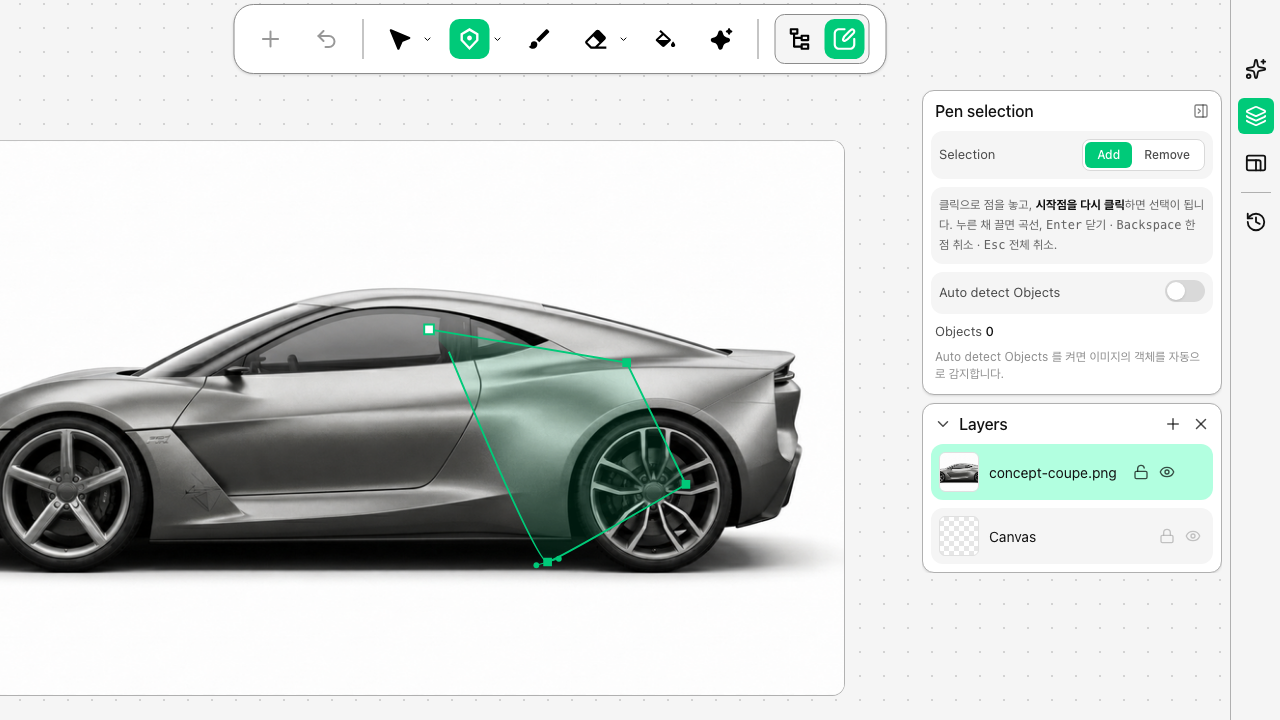
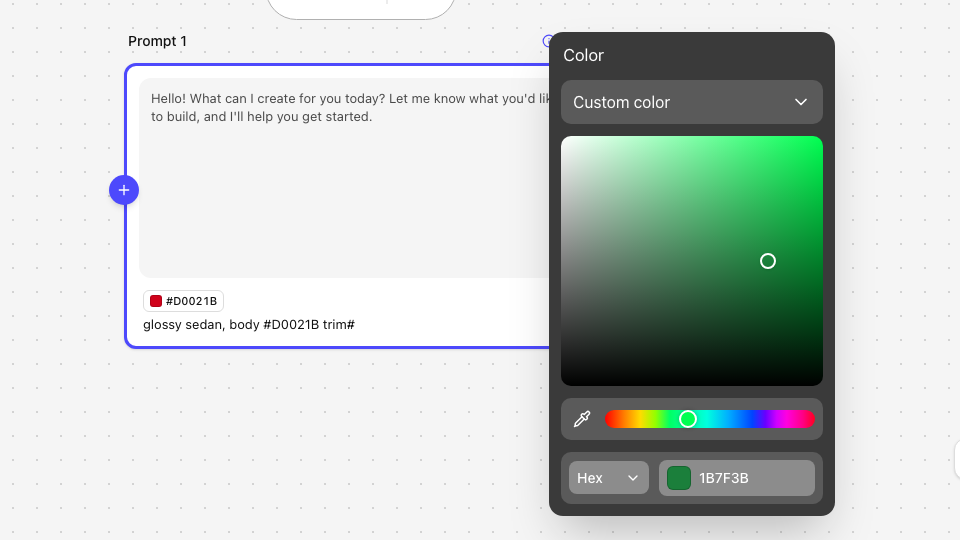
Studio 에서 영역을 고르는 방법은 자동 인식과 올가미 둘뿐이었습니다. 자동 인식이 엉뚱한 데를 잡으면 올가미로 윤곽을 한 번에 그려내야 했고, 손이 흔들리면 처음부터 다시 그렸습니다. 이번 판에 두 가지를 더했습니다 — 영역을 칠해서 고르는 브러시와, 점을 찍어 고르는 펜입니다. 덧칠한 자리는 한 덩어리로 합쳐지고, 펜은 곡선을 눕혀 가며 천천히 따라갈 수 있습니다. 프롬프트 쪽에는 색을 넣는 길을 냈습니다: 입력창에 # 을 치면 컬러 피커가 열리고, 고른 색은 노드에 칩으로 남아 무슨 색인지 눈으로 확인됩니다.
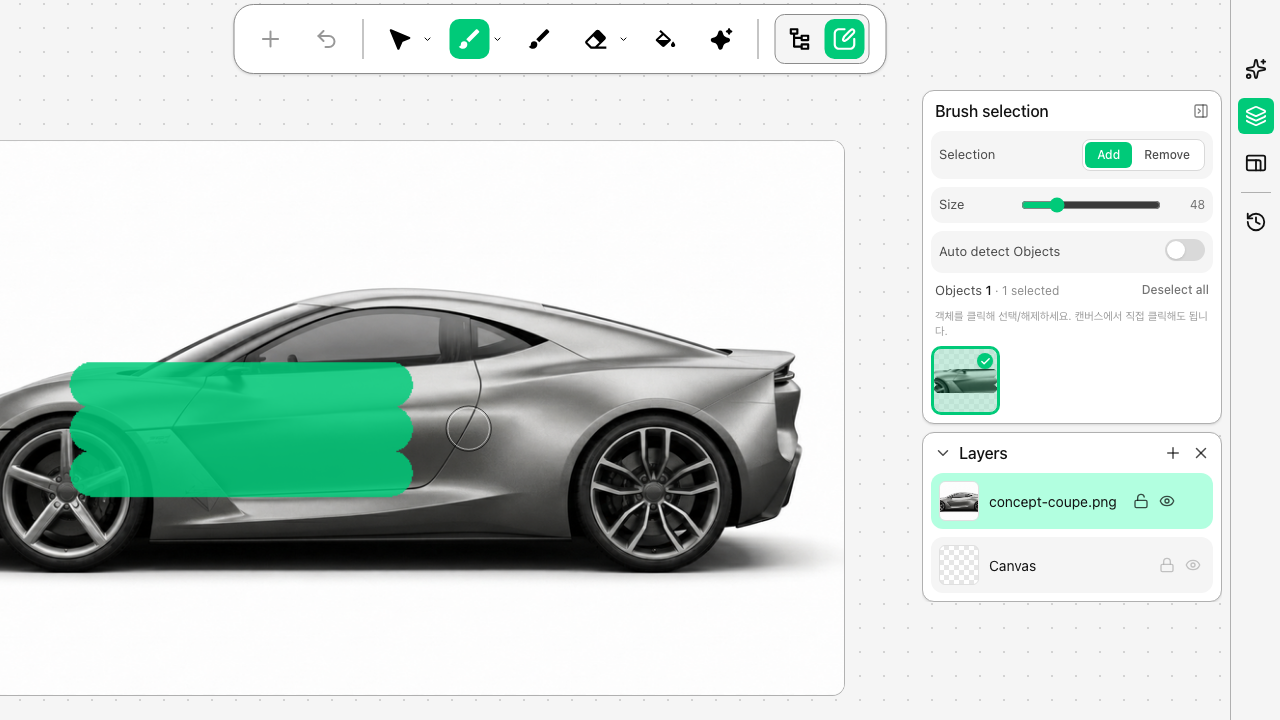
- 칠해서 고릅니다 · Selection 에 Brush 가 생겼습니다. 지나간 자리가 그대로 선택 영역이 되고, 겹쳐 칠한 자리는 하나의 영역으로 합쳐집니다 — 덧칠할수록 개체가 늘어나지 않습니다. Alt 를 누른 채 칠하면 빼기고, 커서가 실제 굵기의 원으로 보여 어디까지 칠할지 미리 가늠됩니다.
- 점을 찍어 고릅니다 · Pen 은 클릭으로 모서리를 놓고, 누른 채 끌면 그 점이 곡선이 됩니다. 시작점을 다시 누르거나 Enter 로 닫으면 그 안쪽이 선택됩니다. Backspace 로 한 점씩 물리고, Esc 로 전체를 취소합니다 — Studio 는 닫히지 않습니다.
- 고른 영역이 그림으로 보입니다 · 손으로 만든 영역도 목록에 썸네일이 붙어 무엇을 골랐는지 확인됩니다. 여러 개를 만들어 두고 필요한 것만 다시 고를 수 있습니다.
- Highlights·Shadows 가 동작합니다 · 지난 판에서 "아직 동작하지 않는다"고 비활성으로 표시했던 두 항목을 구현했습니다. 밝은 쪽과 어두운 쪽을 따로 눌렀다 들어올리고, 화면에서 본 그대로 내보내집니다.
- 프롬프트에 색을 넣습니다 · 입력창에 `#` 을 치면 컬러 피커가 열리고, 고른 색이 그 자리에 들어갑니다. 입력창 위에는 색 칩이 서서 무슨 색인지 눈으로 확인되고, 칩의 [x] 로 지웁니다. Prompt·Image·Video 노드 어디서나 같습니다.
- 친 색이 그대로 저장됩니다 · 컬러 피커에 색 코드를 직접 치면 마지막 자리가 미묘하게 다른 색으로 바뀌어 저장되던 문제를 고쳤습니다(`4D49FC` → `4C49FC`). 지정한 브랜드 색이 그대로 남습니다.
- ⌘C·⌘V·⌘D 가 실제로 먹습니다 · Edit 메뉴에 적혀만 있던 단축키를 연결했습니다. 결과 텍스트를 블럭으로 잡고 ⌘C 하면 그 글자가 복사되고, 밖에서 복사한 이미지를 ⌘V 하면 이미지 노드가 생깁니다 — 노드 복사와 부딪히지 않습니다.
- 연결한 이미지를 프롬프트에서 부릅니다 · Image 노드에 붙은 이미지 칩에 마우스를 올리면 `@` 가 나오고, 누르면 프롬프트에 맨션 태그가 섭니다. 칩을 그냥 누르는 것은 예전처럼 생성에 쓰기/빼기입니다.
- File 메뉴가 동작합니다 · New·Duplicate·Move file·Move to trash·Open·Import 와 [Share] 를 연결했습니다. 쓸 수 없는 항목은 눌리는 대신 이유를 말합니다 — "문서 저장이 꺼져 있어 사용할 수 없습니다" 처럼.
Features
- Reference 노드에 [가이드] 버튼 — 이 레퍼런스로 무엇을 이어 만들지 그 자리에서 고릅니다
- 스타일 칩의 ⓘ 에 올리면 무엇으로 학습한 스타일인지 미리보기와 함께 펼쳐지고, 거기서 다른 스타일로 바꿉니다
- Asset Extraction 이 감지 목록과 추출 결과를 두 탭으로 나눠 보여줍니다 — 감지는 글, 추출은 이미지라 다루는 방법이 다릅니다
- 카테고리마다 추출 중·완료·실패가 화면에 남습니다 — 무엇을 하고 있는지 카드에서 읽힙니다
- 컬러 스와치에 투명도(0~100%)를 지정합니다 — 반투명 색은 체커보드 위에 그려져 구분됩니다
- Asset Extraction 은 이미지 한 장으로 동작하고, 그 사실이 카드에 표시됩니다 — 다른 이미지를 연결하면 조용히 바뀌던 것이 이제 보입니다
- List 노드의 항목 생성 중 취소·완료 표시, 툴바 툴팁, 미리보기 확대
Improvements
- Warp 를 쓰는 동안에는 왼쪽 대화 패널이 비켜섭니다 — 프롬프트를 받지 않는 도구라 자리만 차지했습니다
- 여러 노드를 함께 고르거나 View 노드에서 연결할 때, 이어붙일 수 없는 노드를 아예 제안하지 않습니다
- 펜으로 그리는 도중의 Esc 는 그리던 패스만 취소합니다 — Studio 가 함께 닫히지 않습니다
Eraser and Brush work as you set them
Studio 는 화면에 보이는 것과 실제로 나오는 결과가 여러 군데서 달랐습니다. 지우개는 얹은 그림이 아니라 원본 사진에 구멍을 냈고, 브러시의 Style·Angle·Roundness 는 무엇을 고르든 똑같은 획이 나왔으며, Layer editor 로 합친 결과는 다시 열면 편집 전으로 되돌아갔습니다. 이번 판은 그 어긋남을 걷어내는 데 썼습니다 — 패널에 있는 설정은 전부 실제 그림에 반영되고, 손댄 것은 결과에 남으며, 아직 동작하지 않는 것은 아예 비활성으로 표시됩니다. 같은 판에 Styleboard 무드보드 화면도 마저 채웠습니다: 모아 놓은 사진을 손으로 옮기고, 붙여넣고, 즐겨찾기에서 원래 자리로 되짚어가고, 만들어 둔 검색 버전을 한 덩어리로 꺼냅니다.
- 지우개는 얹은 것만 지웁니다 · 지우개가 아래 깔린 원본 사진까지 뚫어 되돌릴 수 없게 만들던 경로를 없앴습니다. 지워지는 것은 그 위에 얹은 획과 편집물뿐입니다.
- Area 지우개는 고른 사진에만 · 흰색으로 칠하던 것을 투명하게 뚫도록 통일했고, 여러 장이 겹쳐 있을 때 고르지 않은 사진까지 함께 뚫리던 것을 막았습니다. 지운 자리로는 뒤에 있던 사진이 비칩니다.
- 붓끝 모양이 획에 나타납니다 · Style(연필·Hard·Soft)에 따라 가장자리 번짐이 달라지고, Angle·Roundness 로 붓끝을 납작하게 눕히면 그 방향대로 굵기가 변합니다. 지금까지는 셋 다 커서 모양만 바꾸고 획은 똑같았습니다.
- 지우개와 브러시는 설정을 따로 씁니다 · 지우개에서 굵기를 바꾸면 브러시 굵기까지 조용히 따라 바뀌던 문제를 없앴습니다. 도구마다 자기 설정을 기억합니다.
- Adjustments Temperature·Tint 동작 · 슬라이더만 있고 그림은 그대로이던 두 항목이 실제로 색을 바꿉니다. 아직 동작하지 않는 Highlights·Shadows 는 비활성으로 표시해 헛손질을 없앴습니다.
- 기본 붓 크기 50 → 12px · 첫 획부터 화면을 덮어 매번 줄이고 시작하던 기본값을 손볼 수 있는 크기로 낮췄습니다.
- Layer editor — 합치는 과정에서 다듬은 것이 결과에 남습니다 · 사진 두 장 이상을 Layer editor 에 연결하고 [Studio] 로 들어가면, 레이어를 옮기고 겹치는 것뿐 아니라 Studio 의 모든 편집 도구를 그대로 쓸 수 있습니다 — 배경을 지우고, 칠하고, 브러시로 표시해 AI에게 고쳐 달라고 할 수 있습니다. 지금까지는 그렇게 다듬어도 [가이드]로 뽑거나 다시 열면 **편집 전 원본 사진으로 되돌아갔습니다.** 이제 손댄 것이 그대로 결과에 반영됩니다. 합친 뒤에 사진을 더 연결하면 합쳐진 결과 위에 새 레이어로 얹힙니다.
- Styleboard — 모은 사진을 손으로 정리합니다 · 사진을 끌어 다른 카테고리로 옮기고, 밖에서 복사한 이미지를 붙여넣습니다. 같은 사진을 이미 있는 카테고리에 또 놓으면 그냥 넣지 않고 먼저 물어봅니다. 카테고리를 새로 만들면 캔버스에 빈 패널로 남아 거기로 사진을 끌어다 놓을 수 있습니다 — 지금까지는 목록에만 생기고 캔버스에는 보이지 않아 채울 방법이 없었습니다.
- 찾던 사진으로 되짚어갑니다 · Favorites 목록에서 사진을 누르면 그 사진이 있는 카테고리로 화면이 옮겨갑니다. Inspector 의 카테고리 이름을 눌러도 같습니다. History 의 검색 버전은 [Export to canvas] 로 한 덩어리를 새 카테고리에 모아 볼 수 있고, 썸네일을 끌어 원하는 카테고리로 보낼 수도 있습니다.
Features
- 캔버스 W/H 입력으로 아트보드 크기를 바꿉니다 — 프레임만 바뀌고 레이어는 제자리에 남습니다
- 1:4~4:1 을 벗어나는 비율은 적용하지 않고 그 자리에서 알려 줍니다
- Version history 가 무엇으로 만든 이미지인지 적습니다 — Brush·Lasso·Auto selection·Pinpoint 를 구분하고, 시각은 "3 min ago" 처럼 상대로 보여 줍니다
- 지우개 스타일이 Block·Hard·Soft 로 정리됐습니다 — Block 은 각진 끝, Soft 는 부드러운 가장자리
- Layer editor 에서 화살표 키로 레이어를 1px씩 옮깁니다 — 잠근 레이어는 움직이지 않습니다
- Styleboard 스타일 미리보기를 확대·축소하고 끌어서 살펴봅니다 — 휠로도 되고, 전체화면으로 키웠다가 Esc 로 돌아옵니다
- Styleboard Inspector 의 [Update] 로 학습하지 않고 About·Keywords·Colors 만 다시 뽑습니다 — 접기 버튼으로 상세정보를 접어 둘 수도 있습니다
Improvements
- 브러시·지우개가 몇 번 쓰다 먹통이 되던 문제 — 화면에 남던 유령 획과 제스처 잠금 누수를 정리했습니다
- 좌우 반전한 뒤 모서리를 잡고 돌리면 반대로 돌던 회전
- Lasso 로 직접 그린 영역을 "Auto selection" 이라 부르던 표시
- AI 편집이 도는 동안의 붓질은 조용히 버려지는 대신 아예 받지 않습니다
- 숫자 값은 좌우로 끌어 조절할 수 있다는 표시가 마우스를 올리면 나타납니다
- 파일 이름 바꾸기가 다시 열면 예전 이름으로 돌아가던 문제
- Styleboard 타일의 출처 표기가 hover 버튼을 덮고 클릭까지 삼키던 문제
- Layer editor 에서 배경 제거를 어느 버튼으로 하느냐에 따라 결과가 달라지던 문제 — 이제 같은 결과를 냅니다
- Styleboard 사진 밑에는 작가 이름만 적습니다 — 사진마다 반복되던 "on Unsplash" 는 화면 아래 한 줄로 모았습니다
- Styleboard 를 새로 만들면 늘 비어 있던 References 카테고리가 하나 남던 문제 — 카테고리는 검색이 만들거나 직접 추가할 때만 생깁니다
Drop nodes where you want them
새 노드는 늘 화면이 정해 주는 자리에 생겨서, 만든 다음 다시 끌어다 옮기는 일이 따라붙었습니다. 이제 Actions 메뉴의 노드를 캔버스로 끌어다 놓으면 그 자리에 바로 생깁니다. 빈 캔버스에서 메뉴를 여는 제스처도 우클릭에서 더블클릭으로 바꿨습니다.
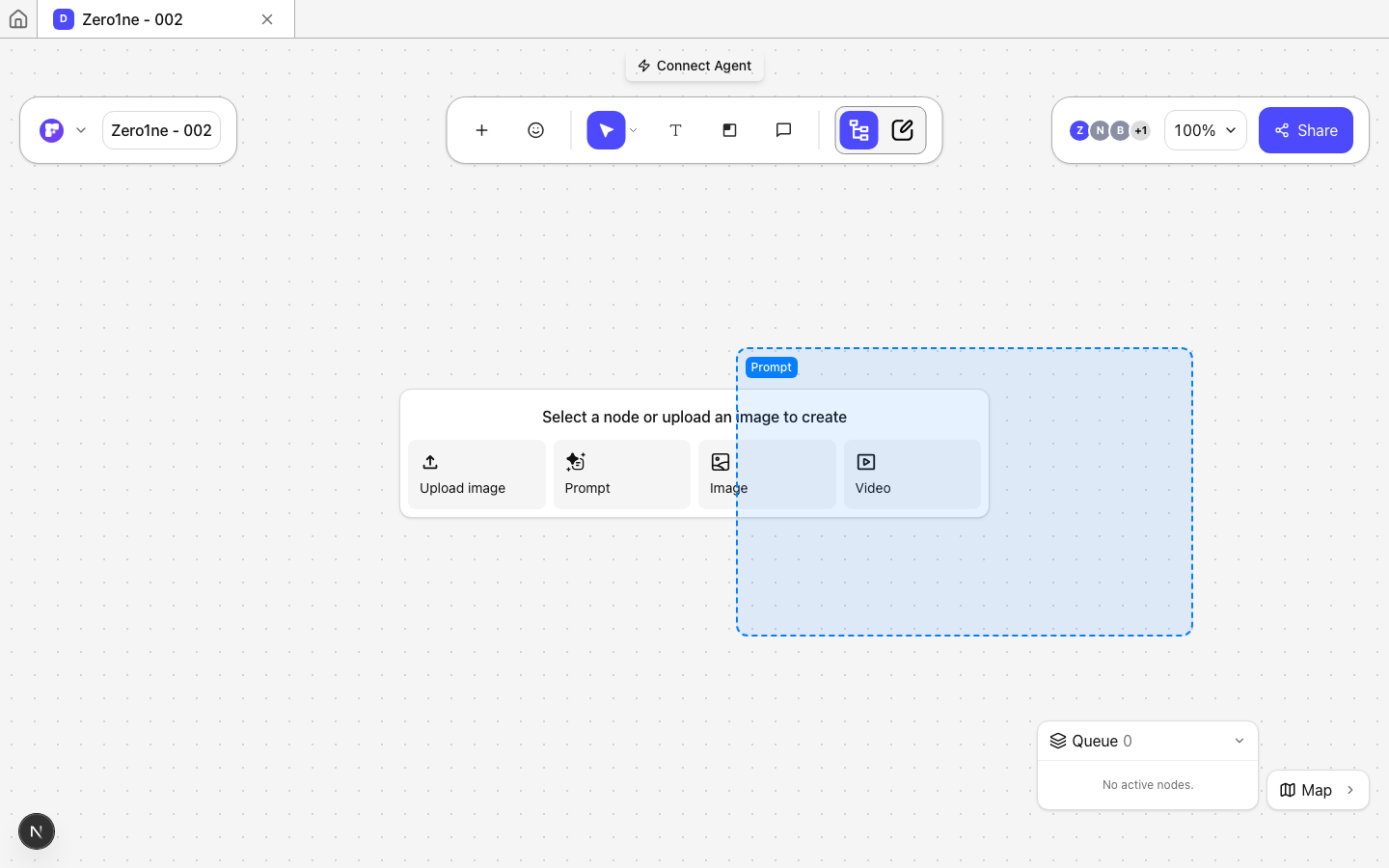
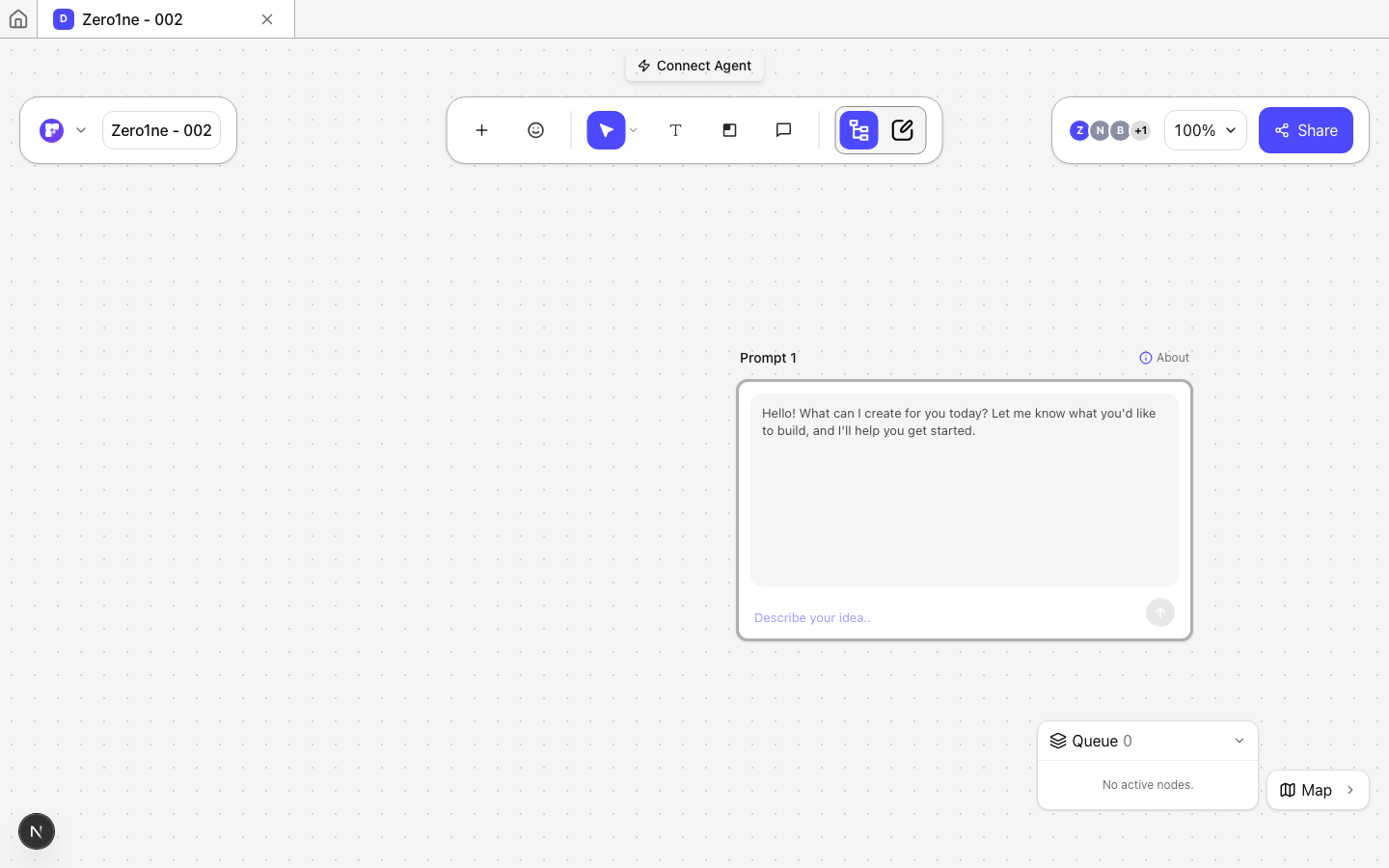
- 끌어다 놓아 생성 · Actions 메뉴의 노드를 캔버스로 끌면 생길 카드의 크기와 자리가 미리 보이고, 놓은 지점에 그대로 만들어집니다. 놓을 수 없는 자리는 회색으로 구분되고, 끄는 도중 Esc 로 취소합니다.
- 메뉴는 더블클릭으로 · 빈 캔버스를 더블클릭하면 Actions 메뉴가 열립니다. 우클릭은 브라우저 기본 메뉴로 돌아갔습니다.
- 업로드한 원본이 남습니다 · 올린 사진으로 만든 Image 노드는 첫 생성 전에 원본이 Version 0 으로 히스토리에 보존됩니다 — 지금까지는 첫 회차가 원본을 덮어써 되돌아갈 자리가 없었습니다.
- 클릭 생성은 그대로 · 메뉴 항목을 그냥 누르면 예전처럼 가려지지 않는 자리에 생깁니다.
Improvements
- 글상자 재편집·섹션 이름 바꾸기의 더블클릭과 겹치지 않습니다
- 화면 한복판을 덮는 안내 카드 위에서도 더블클릭과 드롭이 그대로 먹습니다
- 첫 생성이 실패해도 올린 원본은 히스토리에 남습니다
- 끌기가 시작되면 메뉴가 스스로 닫혀 놓을 자리를 가리지 않습니다
Run every combination of two lists
색상 목록과 부품 사진처럼 축이 두 개인 검토는 결국 한 쌍씩 직접 바꿔 가며 돌리는 일이 됩니다. 스무 개를 보려면 스무 번을 반복해야 했습니다. 이제 Image 노드나 Prompt 노드에 리스트 두 개를 연결하면 모든 조합을 한 번에 만들고, 결과는 조합마다 따로 놓입니다.
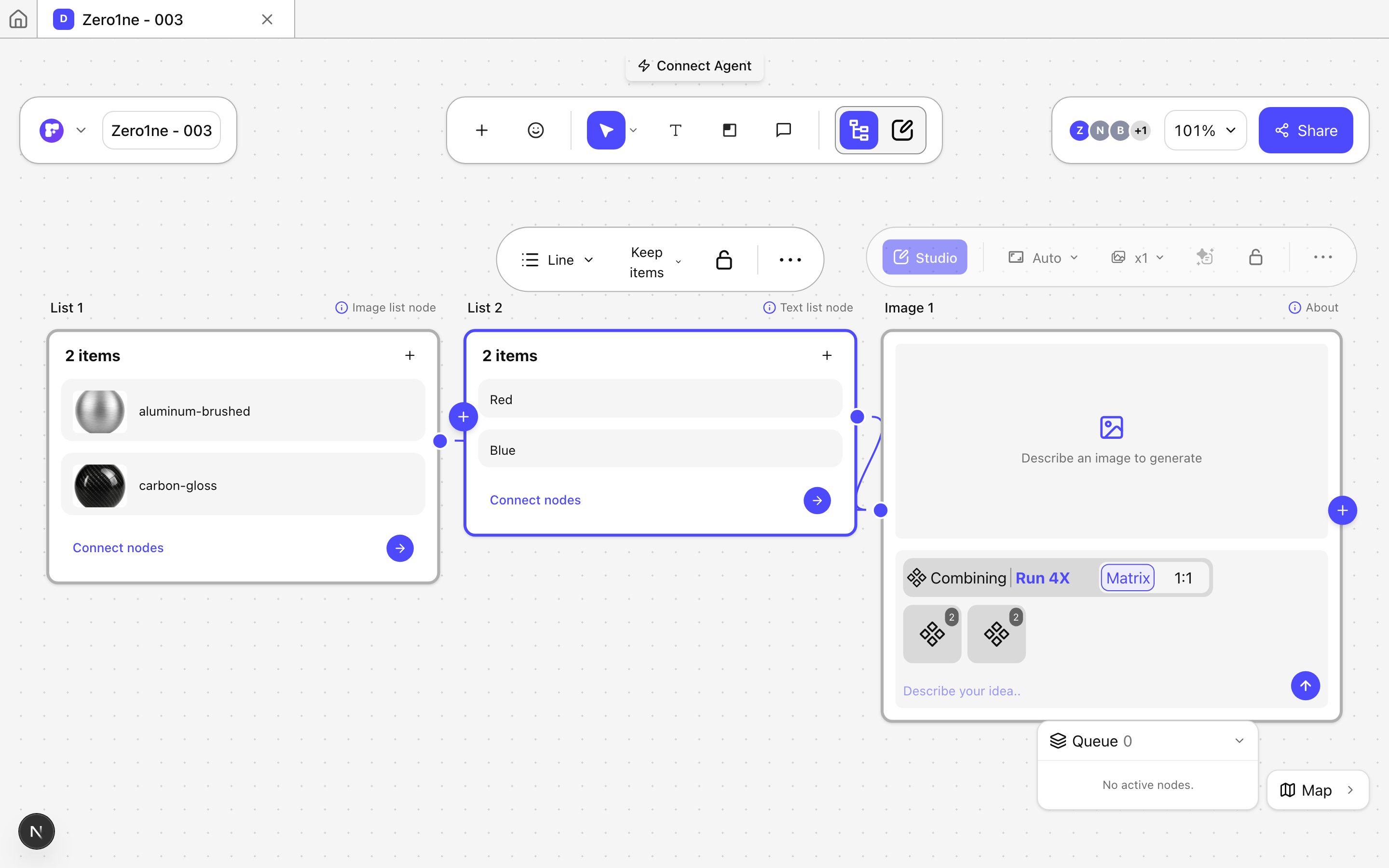
- Matrix / 1:1 · 모든 항목을 교차해 보거나(N×M), 같은 순서끼리만 짝지어(1:1) 봅니다. 만들어질 개수가 실행 전에 `Run NX` 로 보이고, 한 번에 100개까지 만듭니다.
- 조합마다 결과 노드 · 결과가 한 카드에 쌓이지 않고 조합마다 노드로 생깁니다. 어떤 짝인지 카드 이름에 그대로 적혀 있어 나중에 다시 찾을 때 헤매지 않습니다.
- 이미지 목록이 실제 참조로 · 이미지 리스트를 연결하면 그 사진들이 참조 이미지로 전달됩니다. 지금까지는 연결해도 전달되지 않던 자리입니다.
- 개별 취소·재실행 · 대기열에서 특정 조합만 멈출 수 있고, 실패한 카드는 그 조합으로만 다시 돌립니다. 왜 실패했는지도 카드에 그대로 적힙니다.
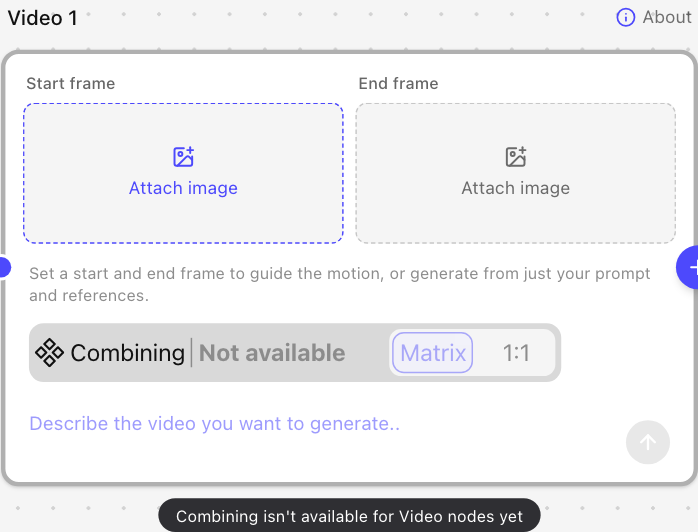
- Video 는 아직 · 영상은 한 편당 비용이 커서 이번에는 제공하지 않습니다. 리스트 두 개를 붙이면 그 사실을 알려주고 실행을 막습니다.
Features
- Prompt 노드도 같은 방식입니다 — 조합마다 글 결과가 따로 나옵니다
- 결과 카드는 격자로 자리를 잡아 서로 겹치지 않습니다
- 캔버스에서 왼쪽에 둔 리스트가 첫 번째 축이 됩니다 — 순서를 바꾸려면 리스트를 옮기면 됩니다
- 두 리스트의 항목 수가 다르면 1:1 은 비활성으로 표시되고 Matrix 로 돌아옵니다
Improvements
- 큰 사진을 여러 장 붙여도 실행이 중간에 끊기지 않습니다
- 각 조합이 자기 짝의 이미지만 받습니다 — 연결된 이미지가 모든 결과에 섞여 들어가던 문제
- 결과가 원본 사진의 카메라 시점을 그대로 유지합니다
Choose materials from real photos
재질 목록이 이름뿐이라 고르고 나서 결과를 봐야 무엇이었는지 알 수 있었습니다. 이번에 표면 사진 카탈로그로 바꿔 고르는 순간 확인되게 했고, 연결해 둔 레퍼런스가 카드에서 무엇인지도 함께 정리했습니다.
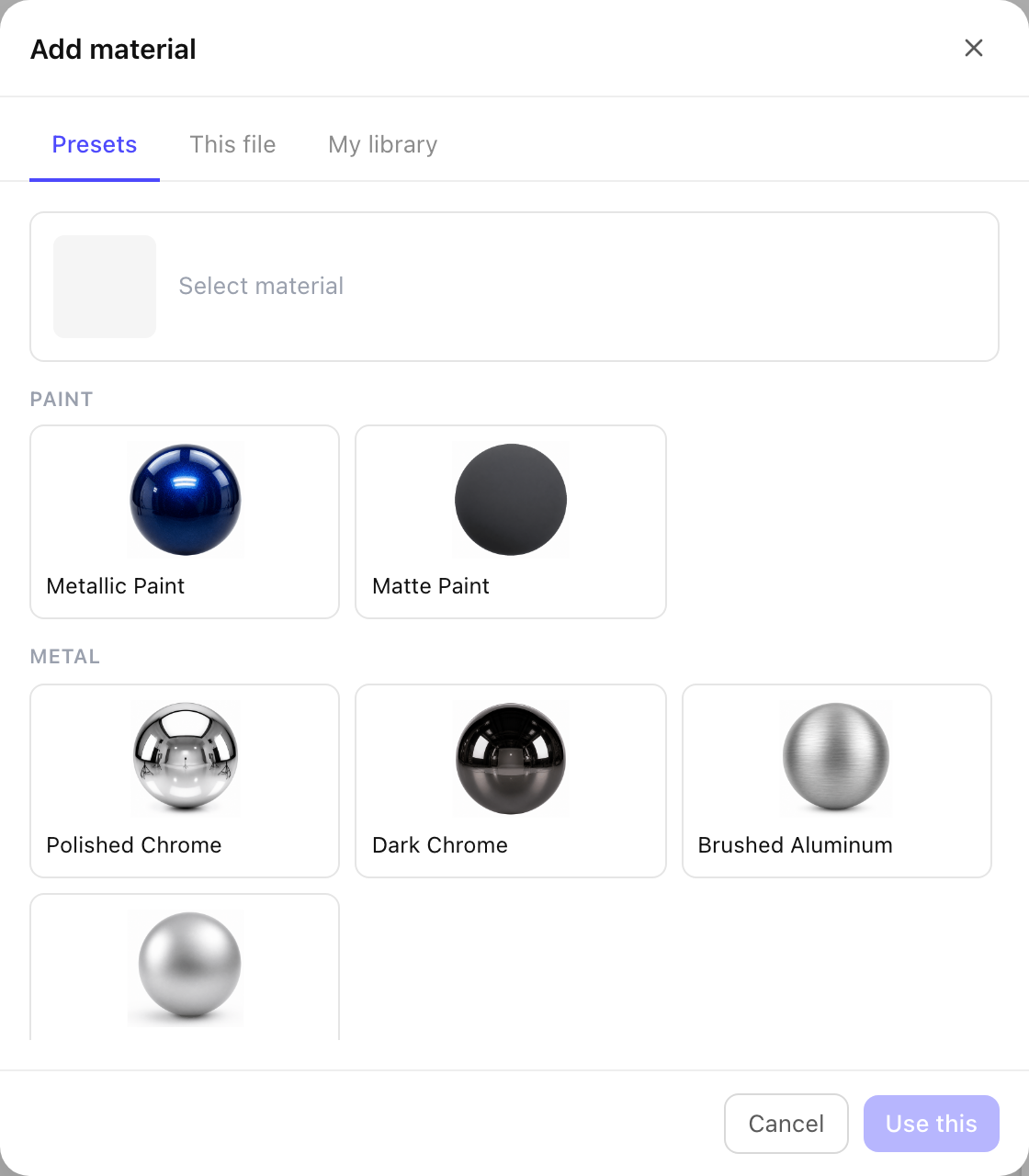
- 재질 18종 실사 카탈로그 · 소재와 마감을 조합해 고르고, 실제 표면 사진으로 확인한 다음 적용합니다.
- 연결 레퍼런스는 노드당 칩 하나 · 한 노드가 여러 옵션을 가지면 개수 배지로 묶이고, 올려 두면 무엇이 들어 있는지 펼쳐집니다.
- 첨부에 출처 이름 · 여러 장을 함께 보낼 때 어느 것이 어느 노드에서 왔는지 구분됩니다 — 파츠가 엉뚱한 위치에 붙던 문제가 여기서 옵니다.
- 연결하면 상류 프롬프트가 이깁니다 · Image 노드에 Prompt 노드를 연결하면 입력란이 잠기고 연결된 글이 쓰입니다. 먼저 쳐 둔 텍스트가 조용히 이기던 문제를 바로잡았습니다 — 쳐 둔 글은 지워지지 않고, 연결을 끊으면 되살아납니다.
- Styleboard 검색 · 검색어를 소재·표면·형태 중심으로 다시 짰습니다. 완성된 제품 사진 대신 참고할 만한 재질과 형태가 올라옵니다.
Features
- 뽑아낸 색을 Image 노드로 꺼내, 다른 생성의 참조로 그대로 씁니다
- 이미지 노드가 지금 보고 있는 버전을 자기 생성의 참조로 씁니다
- 레퍼런스 노드가 네 개 카테고리를 처음부터 펼쳐 보여줍니다
- 옵션 행의 썸네일을 눌러 바로 적용합니다
- Color 피커의 값 행에 스와치가 함께 표시됩니다
Improvements
- 노드 이름이 서로 겹치지 않게 매겨져 @ 로 부를 때 헷갈리지 않습니다
- 새로 만든 노드가 우측 패널 밑이나 화면 밖에 생기지 않습니다
- 빈 캔버스에서 우클릭으로 노드를 추가합니다
- 섹션 Arrange 가 안에 든 노드에 맞춰 프레임을 넓힙니다
- 파츠 내보내기가 세 열 격자로 정렬됩니다
- 컬러 스와치에 hex 글자가 함께 그려지지 않습니다
Scroll pans, Cmd/Ctrl + scroll zooms
트랙패드로 화면을 위아래로 밀 때 의도치 않게 확대되는 문제가 오래 남아 있었습니다. 기기를 추측하는 방식으로는 끝나지 않아 입력을 아예 나눴습니다 — 스크롤은 항상 화면 이동, 줌은 수식키나 핀치. 여기에 섹션·선택·노드 배치에서 어긋나던 자리들을 함께 정리했습니다.
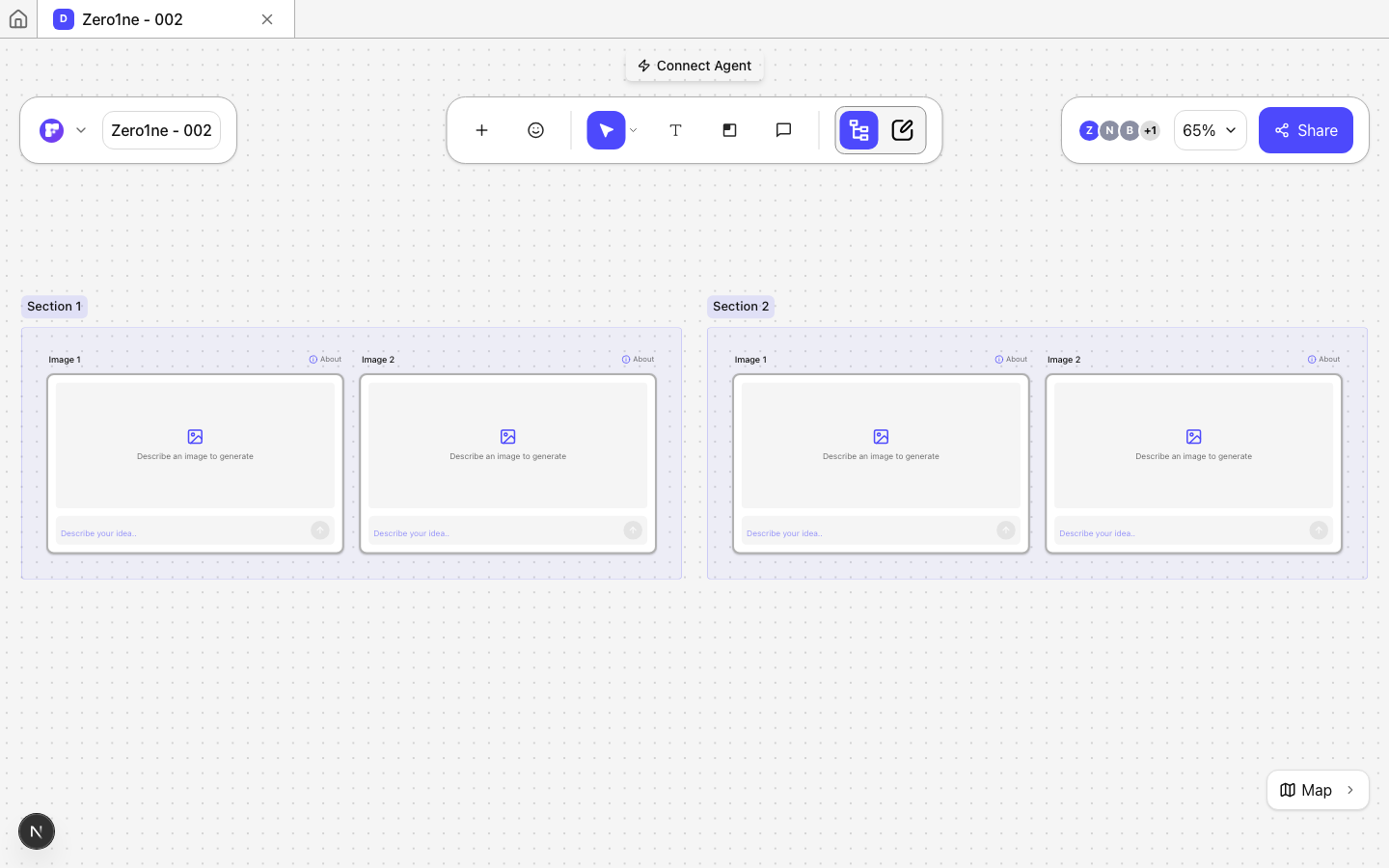
- 줌은 Cmd/Ctrl + 스크롤·핀치 · 맨 스크롤은 항상 화면 이동입니다. 트랙패드로 위아래로 밀 때 화면이 확대되던 문제가 이걸로 사라집니다 — 대신 마우스 휠로 줌 하려면 수식키가 필요합니다.
- 섹션 복제 · 섹션을 복제하면 안에 있던 노드까지 함께 복제되고, 이름은 다음 번호로, 자리는 다른 것과 겹치지 않는 곳으로 잡힙니다.
- 노드는 보고 있는 화면에 · 새로 만든 노드가 화면 밖 어딘가가 아니라 지금 보고 있는 자리에 생깁니다.
- View 노드 · 요청한 방향과 다른 각도가 나오던 문제를 고치고, 생성한 결과를 [Extract] 로 언제든 새 이미지로 꺼냅니다.
- Perspective 모드 종료 · 여러 장을 한 장의 입체 컷으로 합치던 모드는 내렸습니다. View 노드는 다시 한 장을 여러 각도로 돌려 보는 단일 모드입니다.
Features
- 프롬프트 결과 텍스트를 드래그해 고르고 복사합니다
- 프롬프트 노드의 인풋 포트를 빈 캔버스로 끌면 연결할 수 있는 노드 목록이 뜨고, 고르면 그 자리에 만들어져 이어집니다
- 버전을 캔버스로 꺼내면 원본 기록에서 빠져나오고, 여러 번 꺼내도 서로 겹치지 않습니다
- 이미지 버전을 한 번에 꺼내면 격자로 정렬됩니다
Improvements
- 이미 만들어 둔 View 노드는 그대로 열리고, 지금의 단일 모드로 표시됩니다
- 노드와 섹션을 섞어 골라도 한 덩어리로 움직입니다
- 섹션이 노드를 감쌀 때 [+] 버튼이 하나만 보입니다
- View 노드가 섹션과 함께 움직이고, 카메라가 눈높이에 고정돼 대상 전체가 화면에 들어옵니다
- 리스트 노드의 아이콘 설명이 카드 밖으로 잘리지 않습니다
- 프롬프트에서 내보낸 노드에 원치 않는 연결선이 생기지 않습니다
Check surface quality with presets
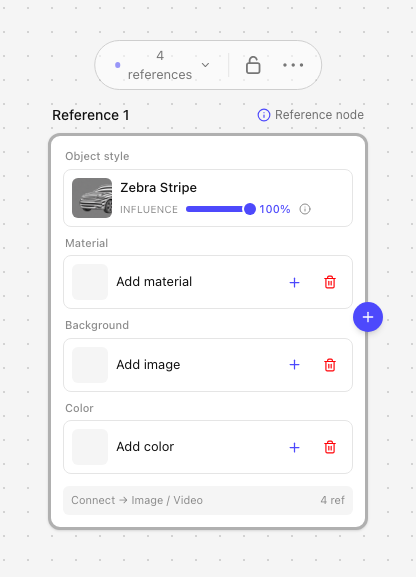
지금까지 스타일 프리셋은 '어떻게 보이게 할까'를 위한 것이었습니다. 이번에 더한 두 가지는 '이 면이 제대로 흐르는가'를 보기 위한 것입니다 — 양산에 넘기기 전에 곡면 품질을 눈으로 가늠하는 표현입니다.
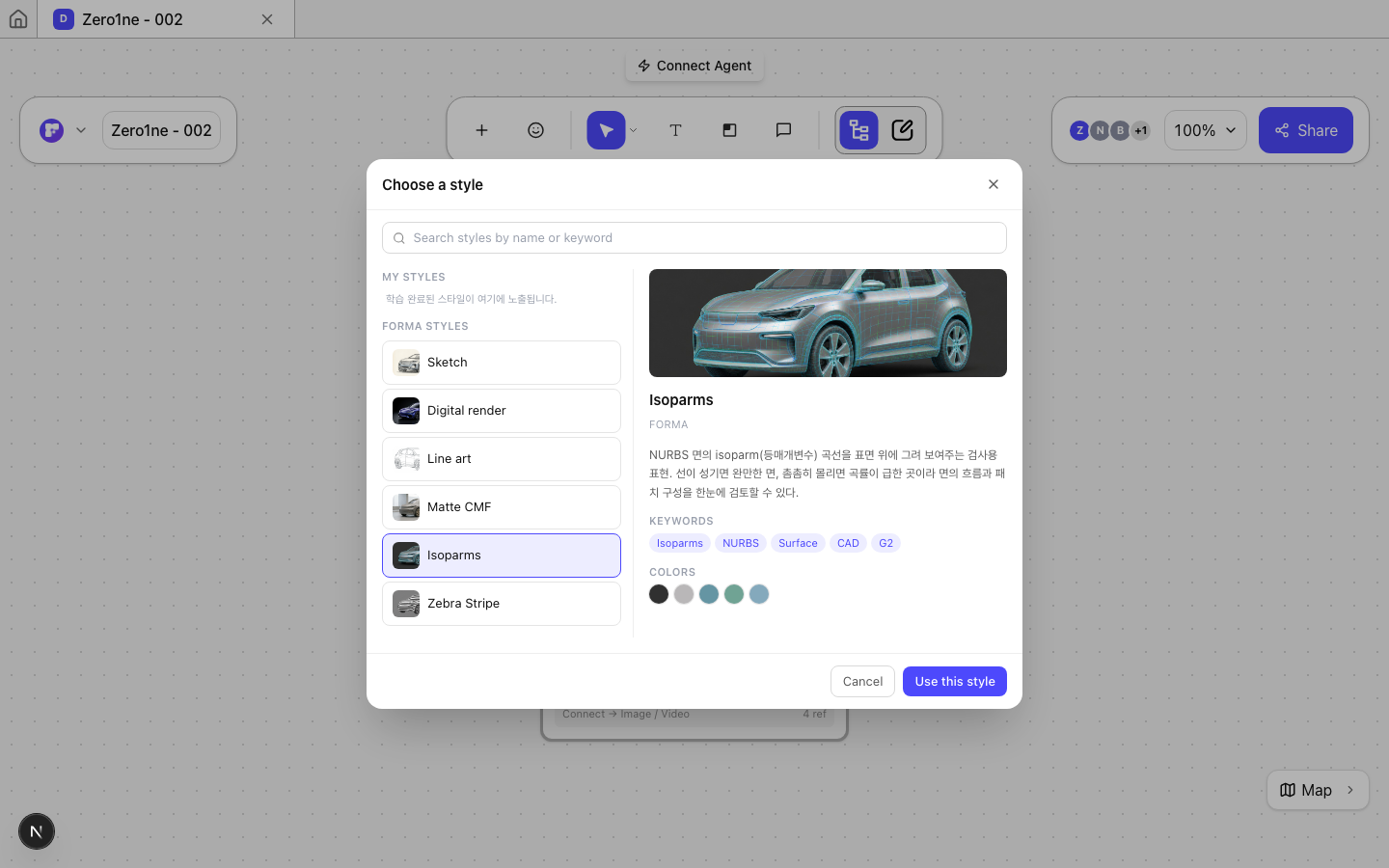
- Isoparms · 면을 이루는 곡선을 표면 위에 그려 보여줍니다. 선이 성기면 완만한 면, 촘촘히 몰리면 곡률이 급한 곳입니다.
- Zebra Stripe · 줄무늬 반사가 면을 따라 어떻게 휘는지로 면이 매끄럽게 이어지는지 봅니다. 띠가 이어지는지·급히 벌어지는지·어긋나 끊기는지가 판단 기준입니다.
- Sketch 결과에 글자가 섞이던 문제 · 스케치 프리셋으로 생성하면 그림에 없던 글자가 함께 그려지던 문제를 고쳤습니다.
Improvements
- 레퍼런스가 이미지를 함께 보낼 때는 어떤 스타일이든 결과에 글자가 들어가지 않도록 막습니다
- 스타일 영향도 슬라이더는 스타일 이름에만 걸리고, 표현 지시 자체는 그대로 전달됩니다
Extend images and fix proportions
컨셉을 다듬다 보면 화면이 조금만 더 넓었으면 싶을 때가 있고, 형태는 맞는데 비례만 어긋나 보일 때가 있습니다. 이번 업데이트는 그 두 가지를 Studio 안에서 끝냅니다 — 가이드를 바깥으로 끌어 화면을 넓히고, 그리드를 세워 원하는 칸만 늘이거나 줄입니다.
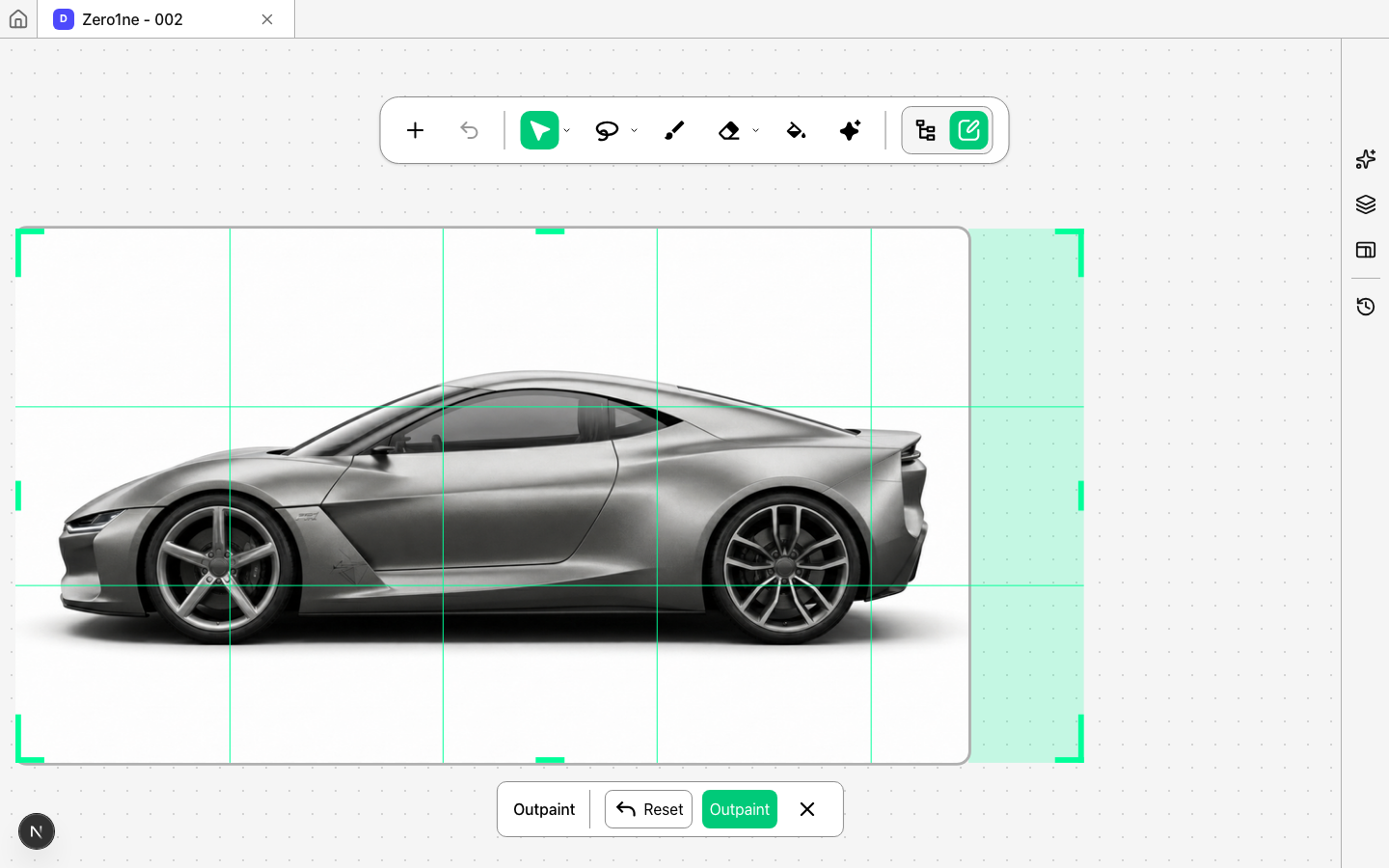
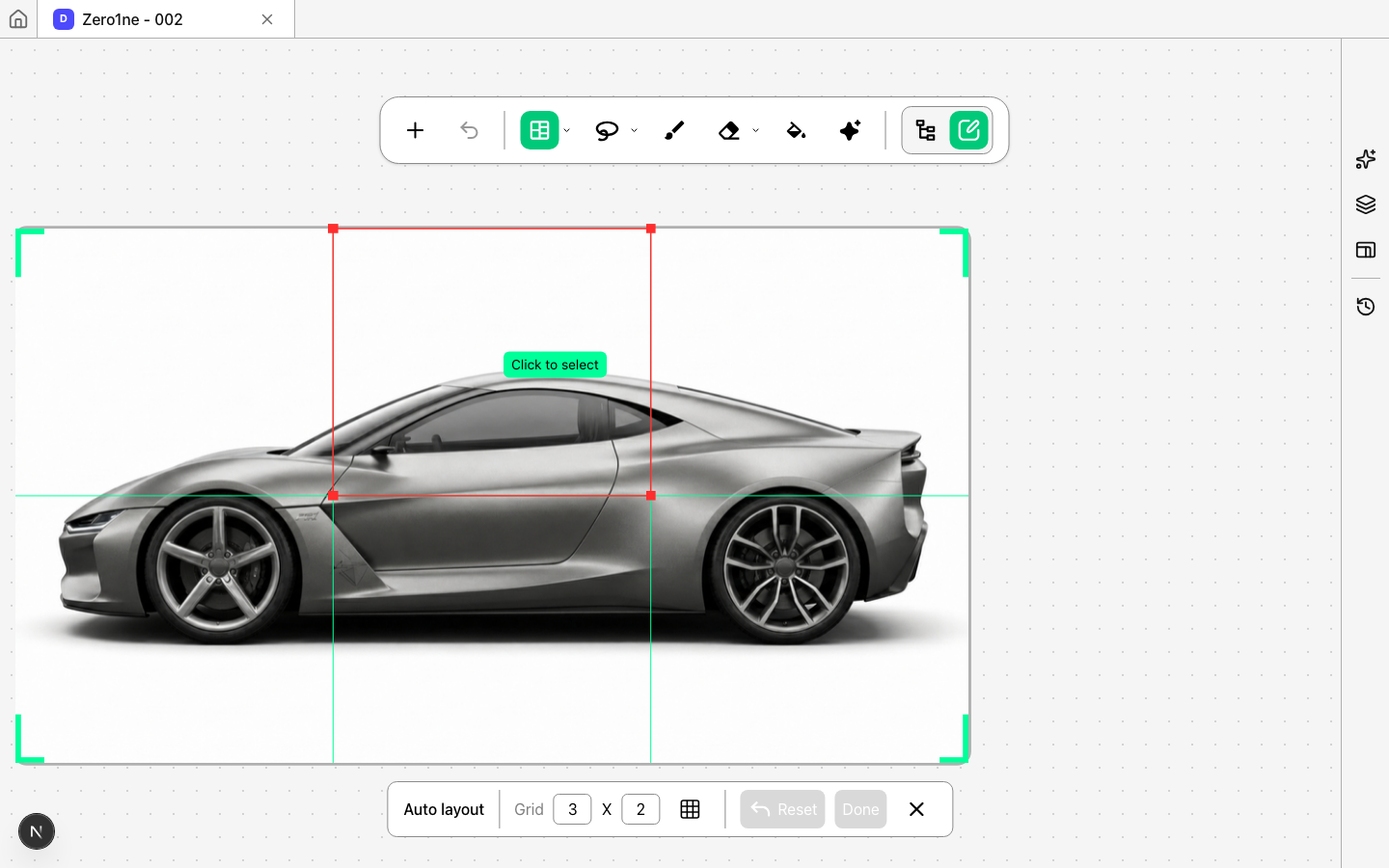
- 확장 (Outpaint) · 가이드를 바깥으로 끌면 그만큼 화면이 넓어지고, 새로 생긴 여백을 AI 가 이어서 그립니다.
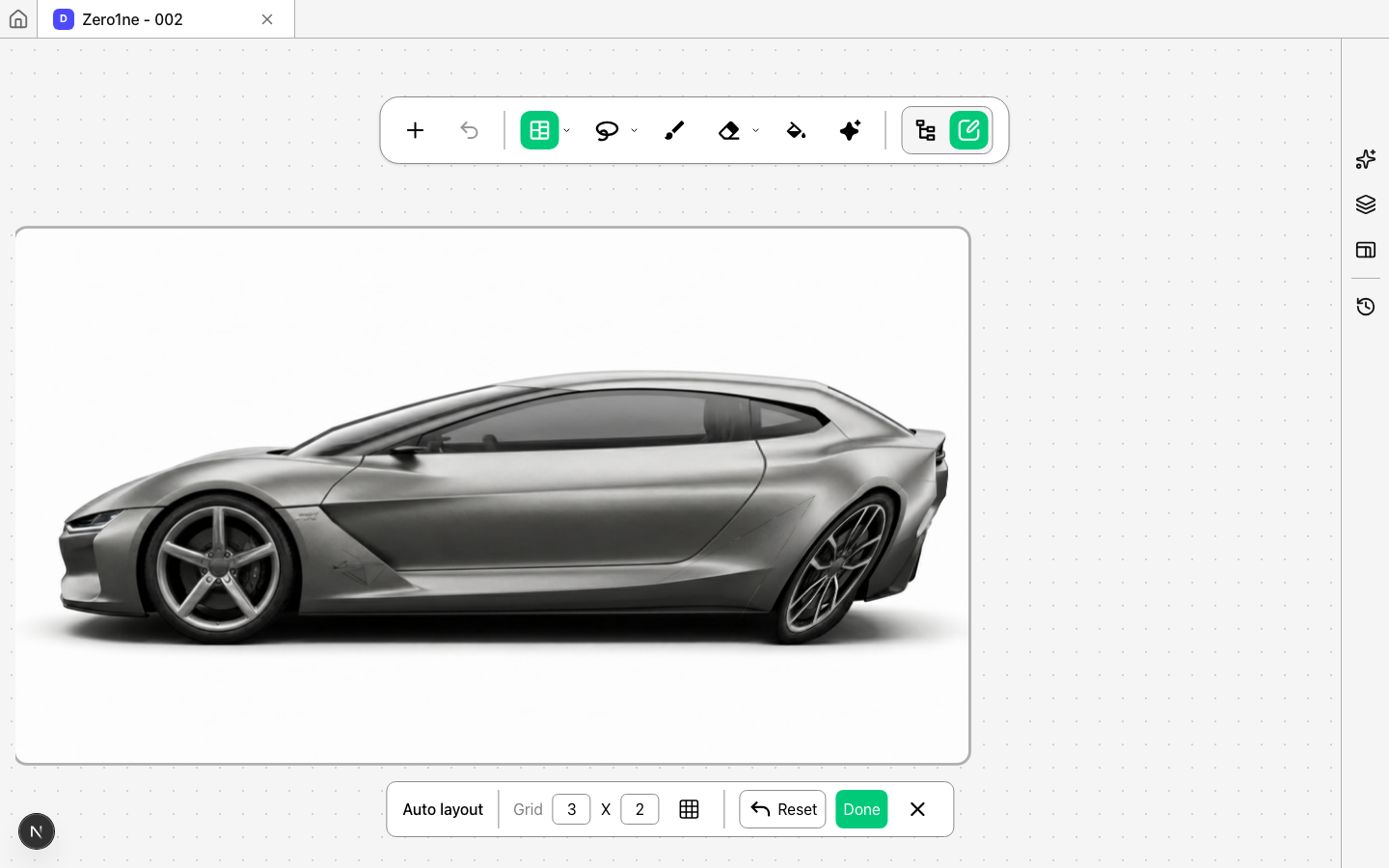
- 비례 조정 (Auto layout) · 이미지 위에 그리드를 세우고 원하는 칸만 끌어 늘이거나 줄입니다. 캔버스 크기는 그대로 두고 안쪽 비례만 바뀝니다.
- 고른 칸만 움직입니다 · 한 칸을 조절해도 같은 줄 전체가 흔들리지 않고, 맞닿은 칸만 그만큼 흡수합니다. 여러 칸은 변을 맞댄 것끼리 함께 고를 수 있습니다.
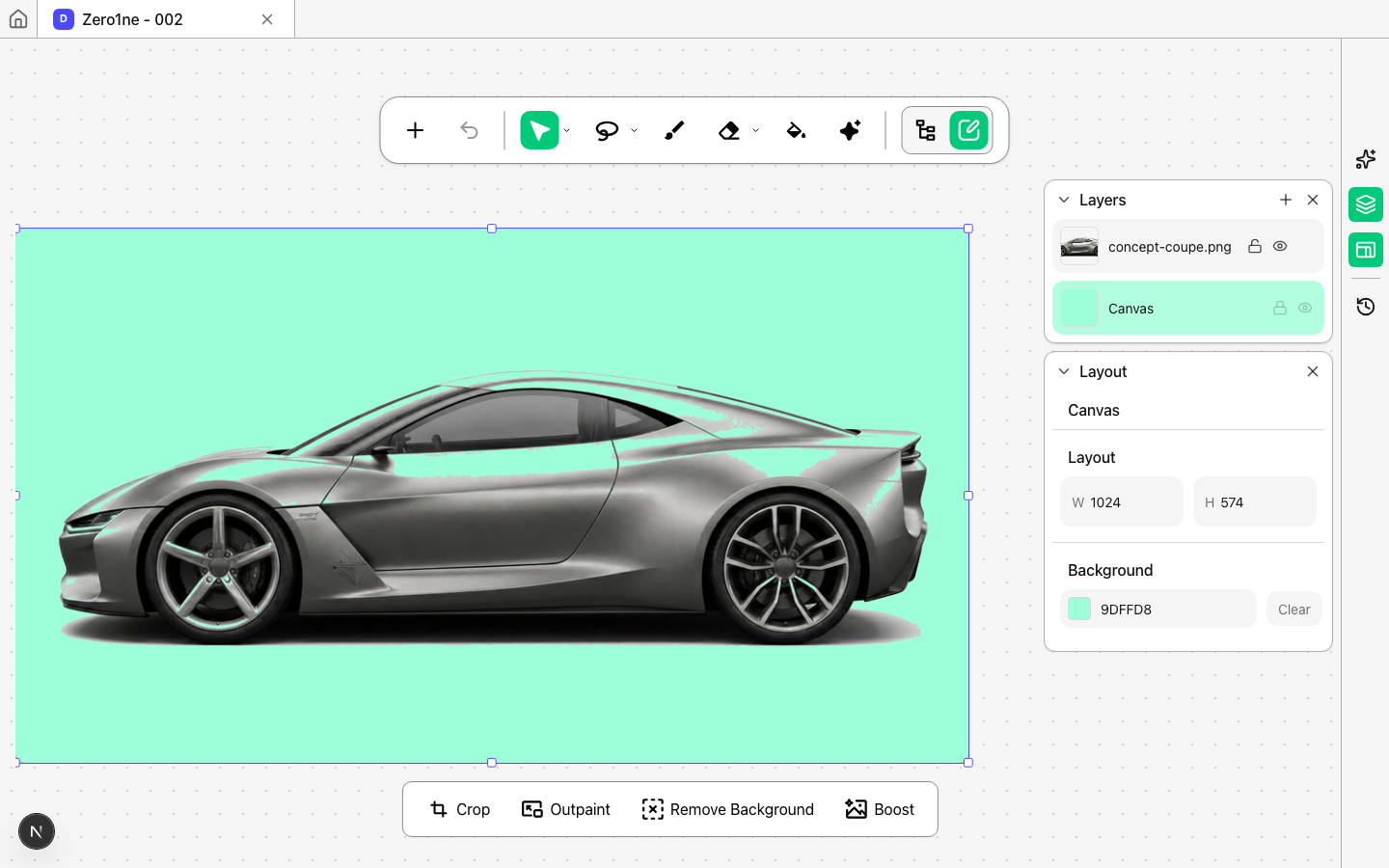
- Paint 는 고르는 즉시 · 색이나 그라디언트를 고르면 바로 반영됩니다 — 따로 적용 버튼을 누르지 않습니다.
- 배경색 · 배경을 지운 뒤 그 뒤에 색을 깝니다. 색을 넣지 않으면 지금까지와 같습니다.
Features
- 확장·자르기 가이드의 꼭짓점을 잡아 두 변을 한 번에 조절합니다
- 편집 대상은 Layers 에서 고른 레이어를 따르고, 숨기거나 잠근 레이어는 대상에서 빠집니다
- 그리드 가이드는 이미지 바깥을 클릭하면 잠시 감춰져 결과만 확인할 수 있고, 다시 누르면 돌아옵니다
- Layers 의 눈·자물쇠는 항상 보입니다
Improvements
- 상단 툴바의 아이콘과 배치를 정돈하고, 도구별 즉시 실행 메뉴를 캔버스 아래 한 줄로 모았습니다
- 배경 제거 결과가 흰 배경이 아니라 실제로 투명해집니다
- AI 보정 결과를 화면에 맞출 때 눌리거나 늘어나지 않습니다
Undo, @ mentions, export and Multi-view
작업이 쌓일수록 실수를 되돌리고, 노드를 서로 엮고, 결과를 밖으로 꺼내는 기본기가 중요해집니다. 이번 업데이트는 그 바탕을 단단히 했습니다 — 구조 편집을 되돌리고, 프롬프트에서 다른 노드를 @ 로 불러 오고, 캔버스를 이미지로 내보냅니다. 여기에 한 장을 여러 각도로 돌려 보는 View 노드가 더해집니다.
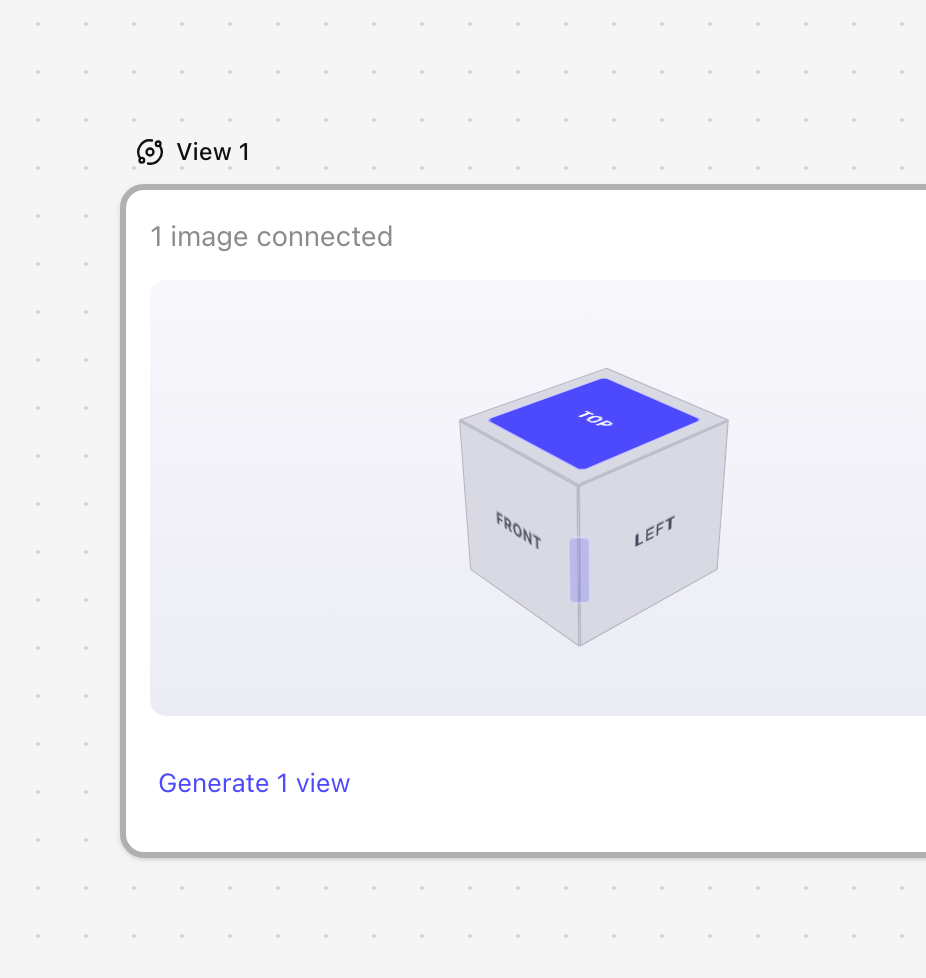
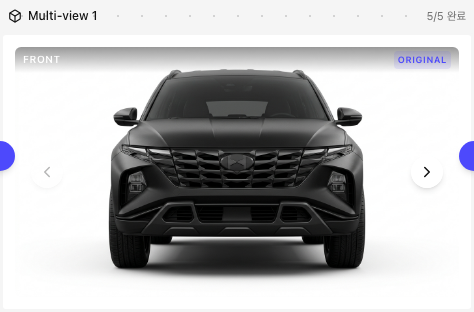
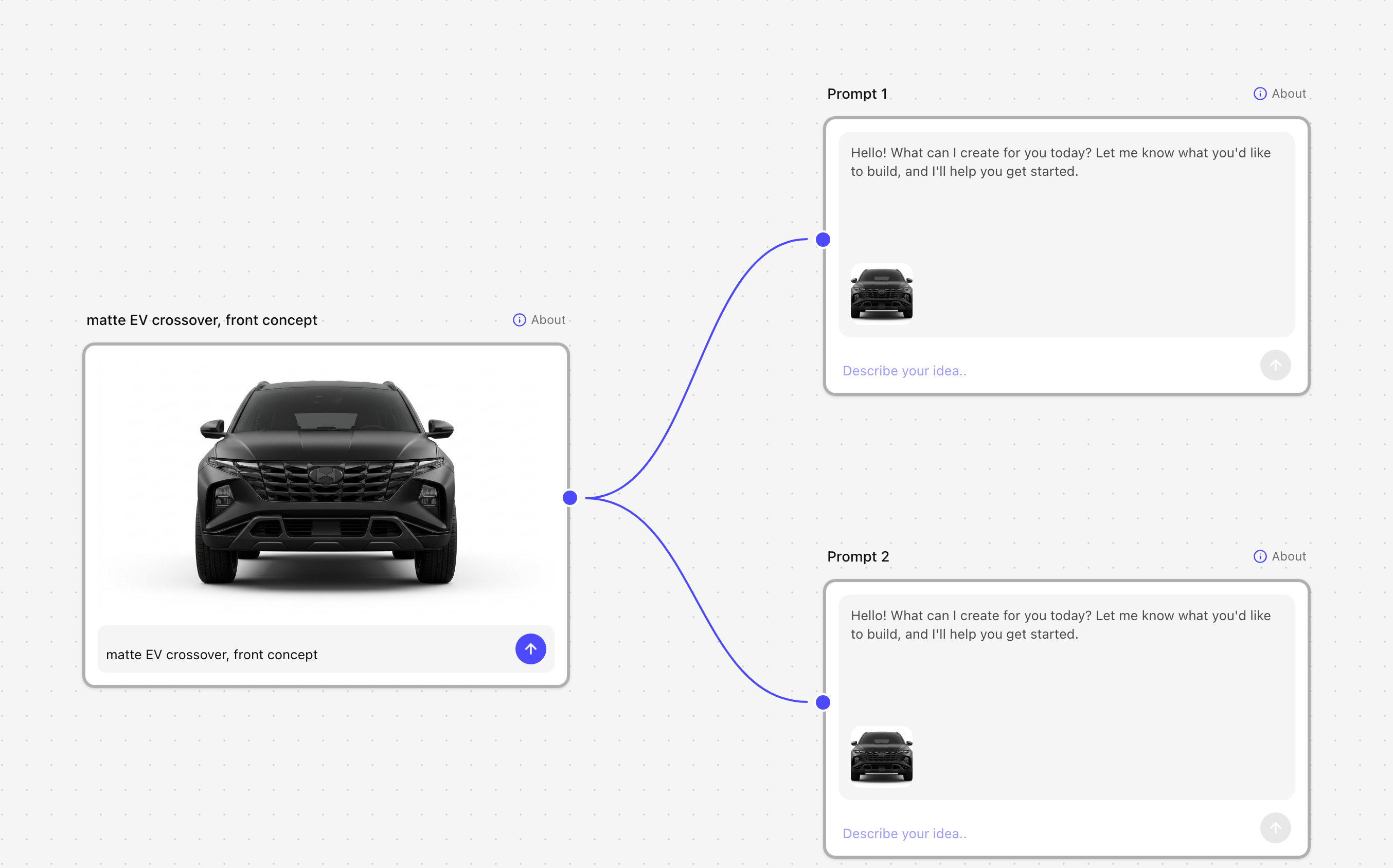
- 되돌리기·다시 실행 (Undo/Redo) · 노드·연결·도형을 더하고 지운 구조 편집을 한 단계씩 되돌리고 다시 실행합니다.
- @ 로 노드 부르기 (맨션) · 프롬프트에서 @ 로 다른 노드를 지목해 그 내용을 참조로 끌어옵니다.
- 실행 중지·취소 · 생성이 도는 중에도 카드에서 바로 멈춥니다 — 대기 중인 실행까지.
- 캔버스를 이미지로 (Export)·이름 바꾸기 · 캔버스나 선택한 결과를 PNG·JPG 로 내보내고, 파일 이름을 그 자리에서 바꿉니다.
- 다각도 뷰 (View) · 이미지 한 장을 ViewCube 로 고른 방향들로 돌려 봅니다 — 정면·측면·윗면 같은 여러 각도를 한 번에 생성합니다.
Features
- 인풋 포트의 [+] 로 연결 가능한 노드를 골라 잇고, 여러 노드·섹션의 결과를 한 번에 여러 갈래로 내보냅니다
- 이미지·비디오 리스트를 List·Grid 로 보고, 나누지 않은 원본 목록(None)으로 두거나, 리스트 안에서 미디어를 바로 추가합니다
- Image 노드는 생성 이미지와 외부 이미지를 정보 패널에서 구분하고, 비율·개수(1~4)·다운로드 포맷을 고릅니다
- 트랙패드 두 손가락으로 캔버스를 밀고, 줌 범위를 10%~400% 로 넓혔습니다
Improvements
- 데이터가 흐르는 동안 연결선이 움직여 어디서 어디로 흐르는지 한눈에 보입니다
- Prompt 노드는 실패한 실행도 버전으로 남겨 다시 시도하기 쉬워졌습니다
- 캔버스 툴바·섹션·코멘트 표현을 정리하고, 실행 대기열을 실시간으로 반영합니다
Extract assets and compose in layers
참고 이미지에서 특정 부품·재질·컬러만 뽑아 쓰거나, 여러 이미지를 겹쳐 하나의 장면으로 만들고 싶을 때가 있습니다. 이제 Asset extraction 노드가 이미지를 부품·재질·배경·컬러로 분해해 다시 쓸 수 있는 소스로 만들고, Layer editor 노드가 연결한 이미지들을 레이어로 쌓아 한 장으로 합성합니다.
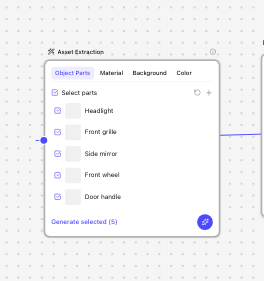
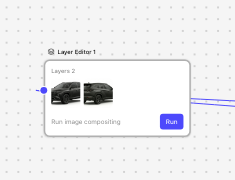
- 부품·재질·배경·컬러로 분해 (Asset extraction) · 이미지를 연결하면 개체의 부품을 자동으로 찾아 목록으로 정리하고, 재질·배경·컬러 카테고리로 나눠 뽑아냅니다.
- 원하는 부위만 올가미로 (Add parts) · 자동 인식이 놓친 부위는 올가미로 직접 영역을 그려 이름을 붙여 추출합니다.
- 제품만 뺀 배경 한 장 · 배경 카테고리는 제품을 지운 깨끗한 배경 이미지를 바로 만들어 다른 생성의 무대로 씁니다.
- 연결한 이미지를 레이어로 (Layer editor) · 여러 이미지를 노드에 연결하면 레이어 스택으로 쌓여 한 장으로 합쳐집니다.
- Studio 로 이어서 정교하게 · 레이어별로 Crop·배경 지우기를 적용해도 다른 레이어는 그대로 두고, 비율을 골라 내보냅니다.
Features
- 추출한 부품·재질·컬러는 Image 노드로 흘려보내 생성 참조로 쓰거나 List 로 모읍니다
- 비슷한 부품은 하나로 묶어 목록이 장황해지지 않게 정리합니다
- 합성 결과는 [가이드] 한 번으로 다운스트림 Image 노드에 담겨 캔버스 흐름으로 이어집니다
Hands-on editing in Studio
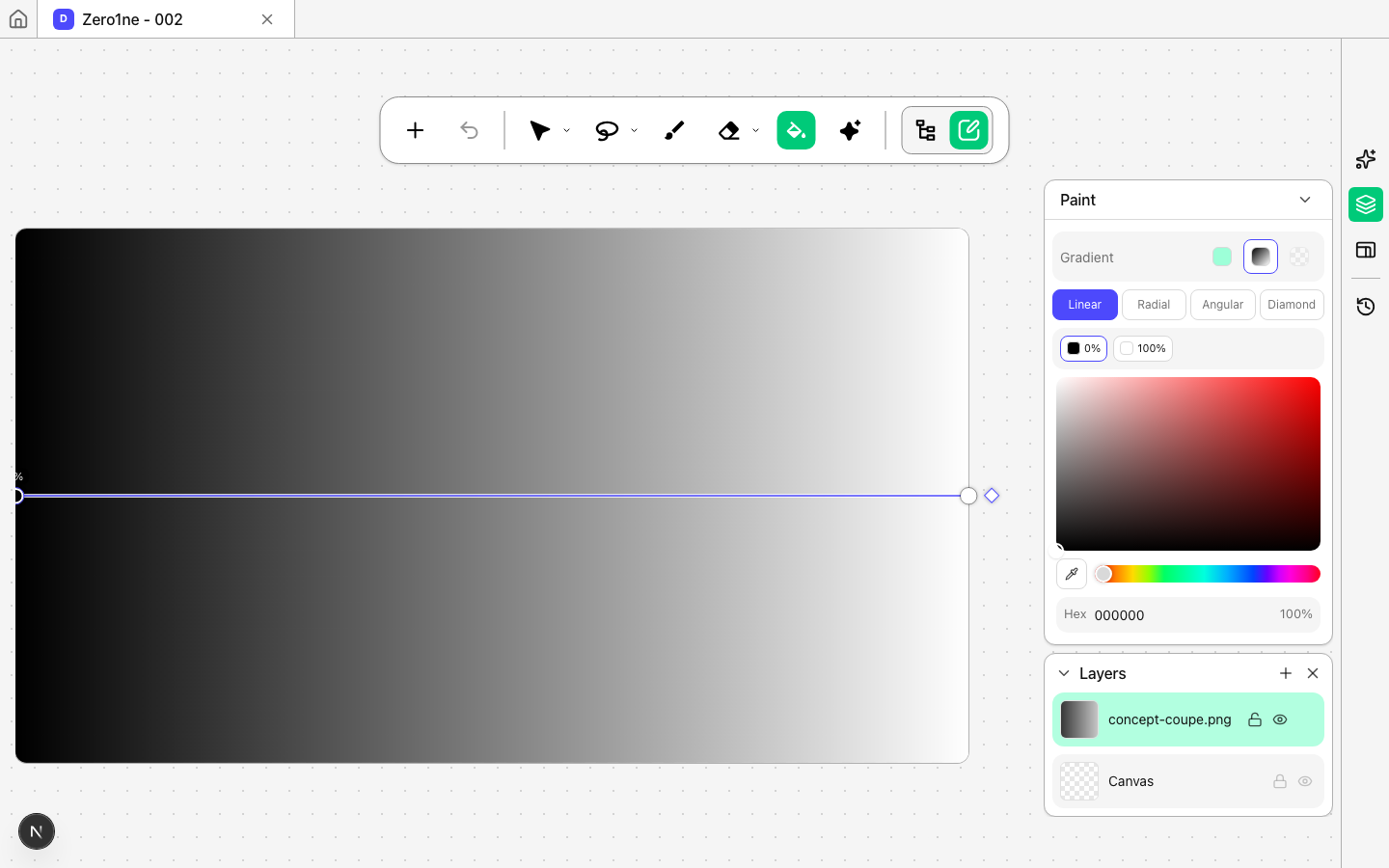
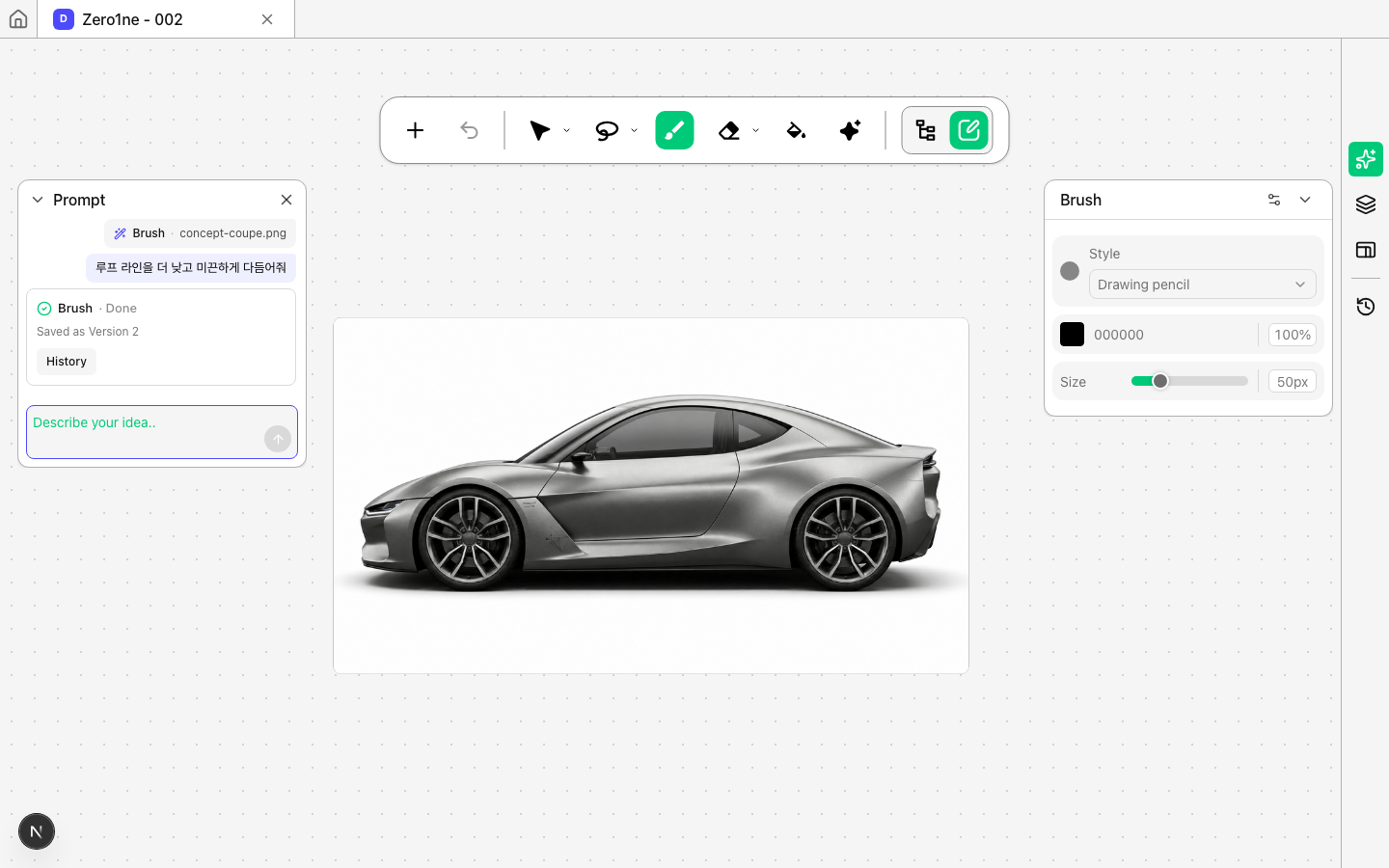
생성한 이미지를 조금만 손보고 싶을 때도 매번 프롬프트로 다시 설명해야 했습니다. 이제 Studio 안에서 옮기고·자르고·칠하고·비틀고·지우는 편집을 손으로 직접 합니다. 말로 설명하기 어려운 수정은 그 자리를 짚거나 그려서 전달하고, 방향만 있으면 AI 어시스턴트가 나머지를 편집 계획으로 채워 실행합니다.
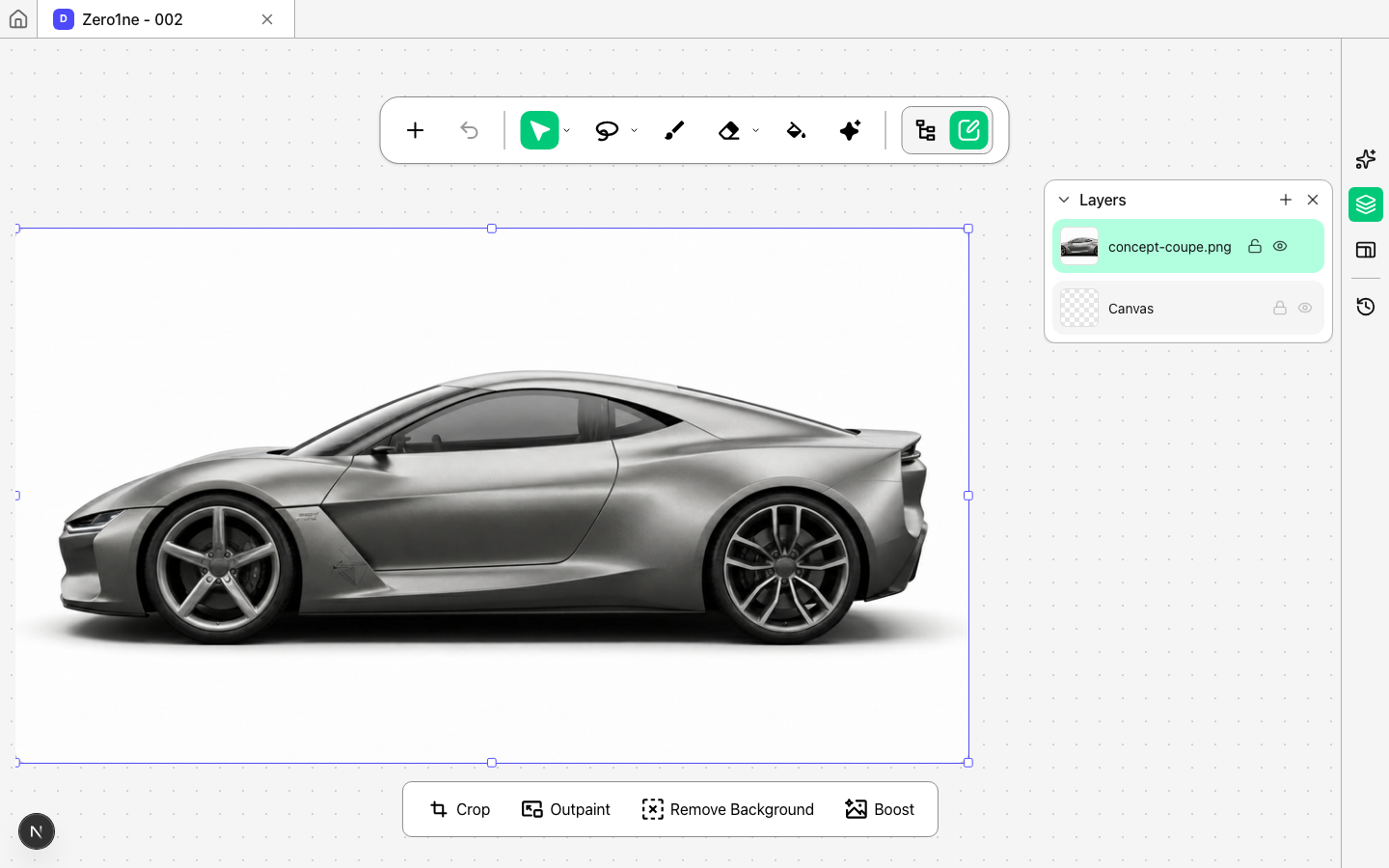
- 직접 변형 (Move) · 캔버스에서 개체를 바로 잡아 옮기고 크기를 바꾸고 회전합니다.
- 영역을 골라 비틀기 (Warp) · 올가미로 부분만 선택해 형태를 자연스럽게 변형합니다.
- 색·그라디언트로 칠하기 (Paint) · 단색이나 그라디언트를 라이브 프리뷰로 채우고 바로 확정합니다.
- 짚어서 고치기 (Pinpoint) · 바꿀 개체를 클릭하면 그 부분만 인식해 수정 요청을 겁니다.
- 말로 시키면 계획해서 실행 (AI 어시스턴트) · 원하는 방향을 적으면 어시스턴트가 편집 계획을 세워 실행하고, 결과를 버전으로 남깁니다 — 마음에 안 들면 Retry.
Features
- 즉시 Crop 으로 리프레임하고, 배경 제거·Boost 로 배경을 지우거나 선명도를 한 번에 올립니다
- 개체를 지워 뒤를 자연스럽게 메우거나(Magic eraser), 배경만 투명하게 도려냅니다(Background eraser)
- 선택 도구 커서가 상황에 따라 화살표·올가미로 바뀌어 지금 무엇을 하는지 분명해집니다
Improvements
- 빈 Studio 에서의 편집 오작동과 연속 편집 중 끊김을 정리해, 도구를 이어서 써도 매끄럽습니다
Animate concepts with the Video node
정지 이미지만으로는 제품의 움직임·전환·라이팅 시퀀스를 리뷰에 담기 어려웠습니다. 이제 Video 노드에 영상의 시작과 마지막 프레임을 정의하면 그 사이가 자연스러운 영상으로 채워지고, 프레임이 하나거나 없을 때는 텍스트·레퍼런스만으로도 컨셉 영상을 만듭니다. 한 줄만 적어도 영상용 프롬프트로 키워 주고, 원본 이미지의 피사체는 그대로 유지한 채 움직임만 더합니다.
- 시작·마지막 프레임 보간 · 두 상태(예: 라이트 OFF→ON, 접힘→펼침)를 프레임으로 정의하면 그 사이 전환을 영상이 자연스럽게 채웁니다.
- 프레임 없이도 · 프레임이 하나거나 없으면 텍스트·레퍼런스만으로 제품 리빌·턴테이블 영상을 생성합니다.
- 연결한 이미지를 프레임으로 · 노드에 연결한(첨부한) 이미지를 시작·마지막 프레임으로 바로 얹거나, Studio 스케치로 원하는 장면을 직접 그려 지정합니다.
- 한 줄을 영상 브리프로 (Enhance) · ✦ 버튼이 짧은 프롬프트를 카메라 무빙·시작→끝 전이·라이팅 변화가 담긴 영상용 문장으로 키워 줍니다 — 원본 피사체는 그대로 둔 채.
- 캔버스와 연속 · 연결된 Image·Reference 노드가 프레임·참조로 자동으로 흘러들어 기존 워크플로 그대로 이어집니다.
Features
- 생성 진행 상황을 실시간으로 보여주고, 완료되면 노드 안에서 바로 재생·확인합니다
- 가로(16:9)·세로(9:16) 방향과 길이(3·5·8초)를 골라 리뷰·프레젠테이션·무빙 목업에 맞게 생성합니다
Train your own style from references
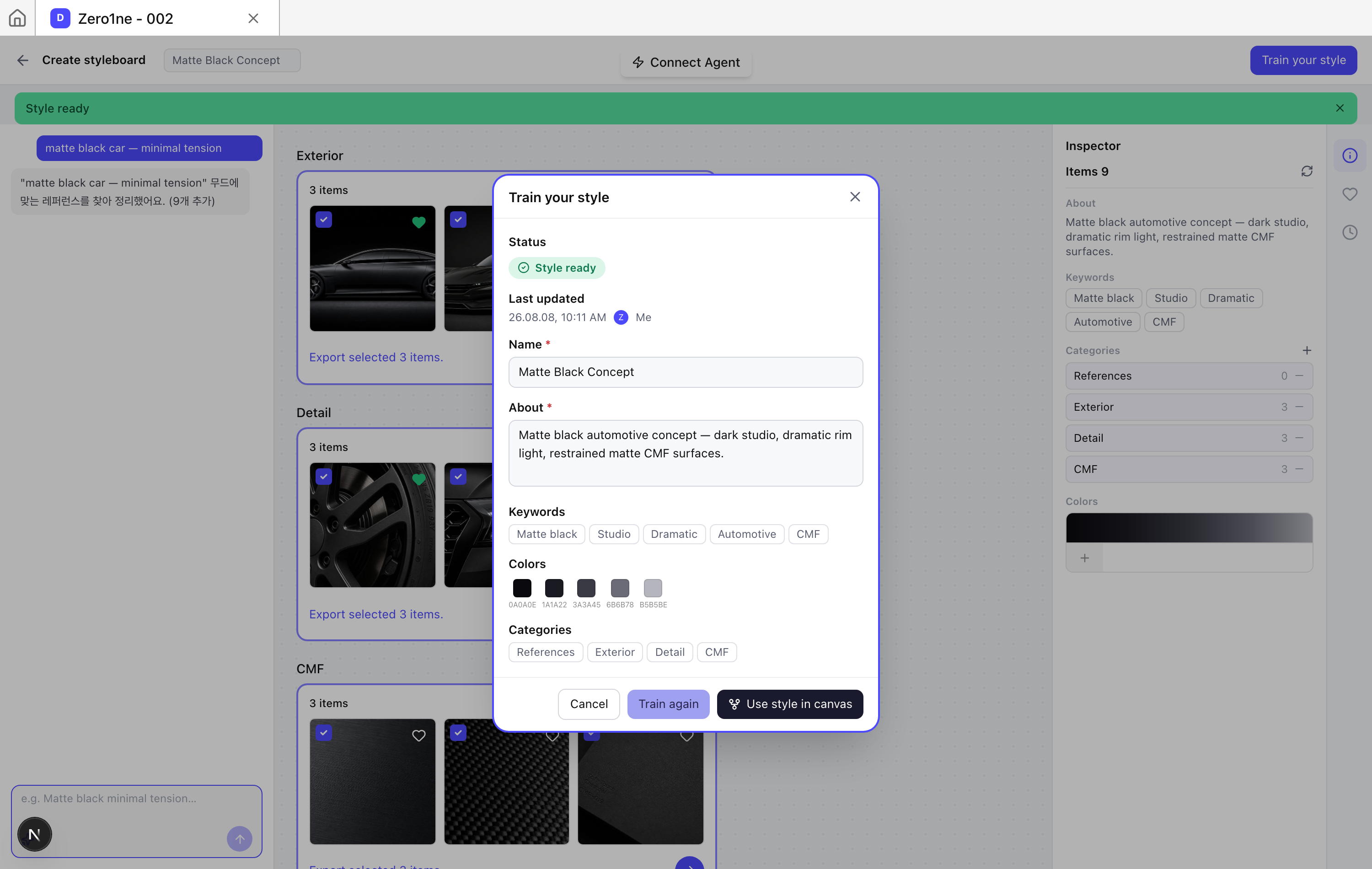
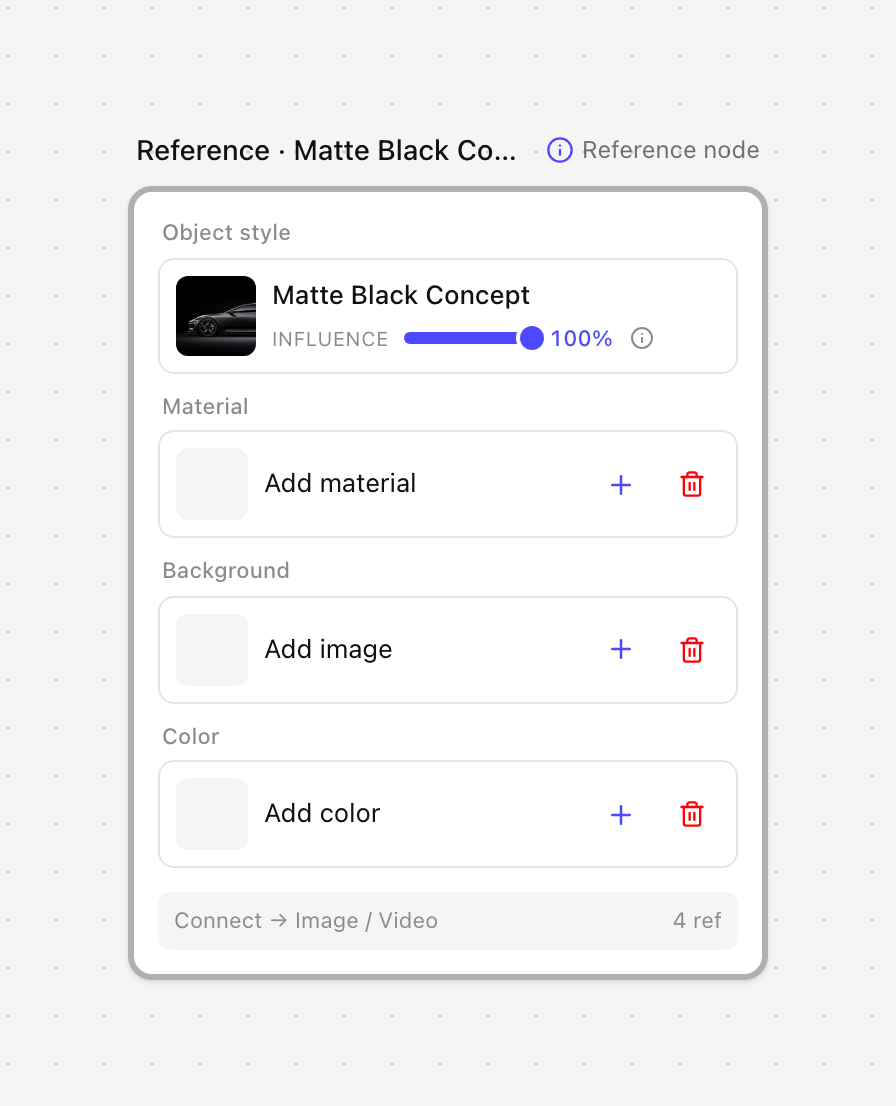
원하는 톤·재질·무드를 매번 프롬프트로 길게 설명하다 보면 결과의 결이 매번 달라집니다. 이제 원하는 컨셉을 말로 적으면 AI 가 의도를 읽어 레퍼런스를 무드보드로 정리하고, 그 무드보드를 ‘나만의 스타일’로 학습해 둘 수 있습니다. 학습한 스타일은 캔버스의 Reference 노드에 얹어 이미지 생성을 그 결로 이끕니다.
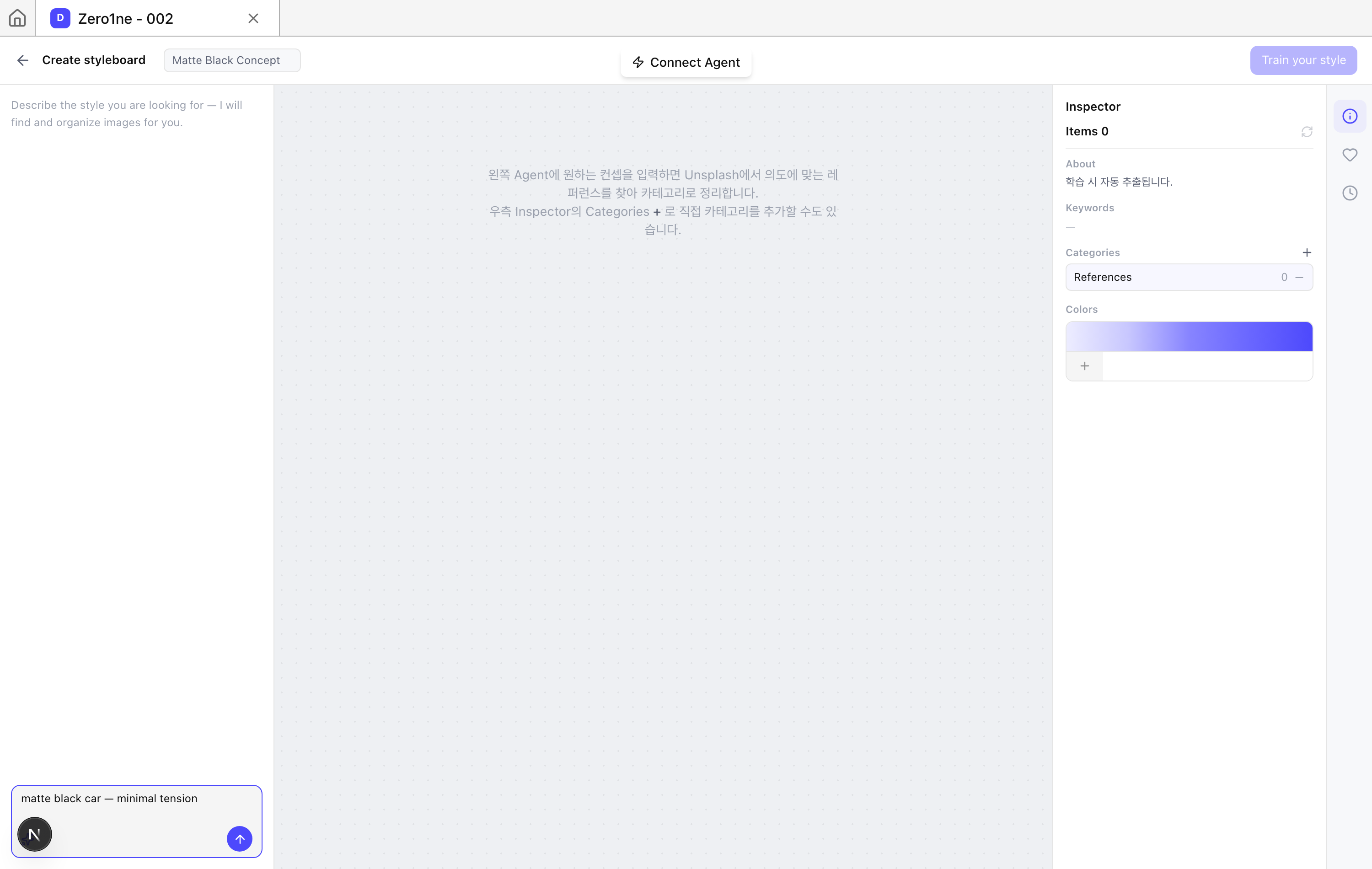
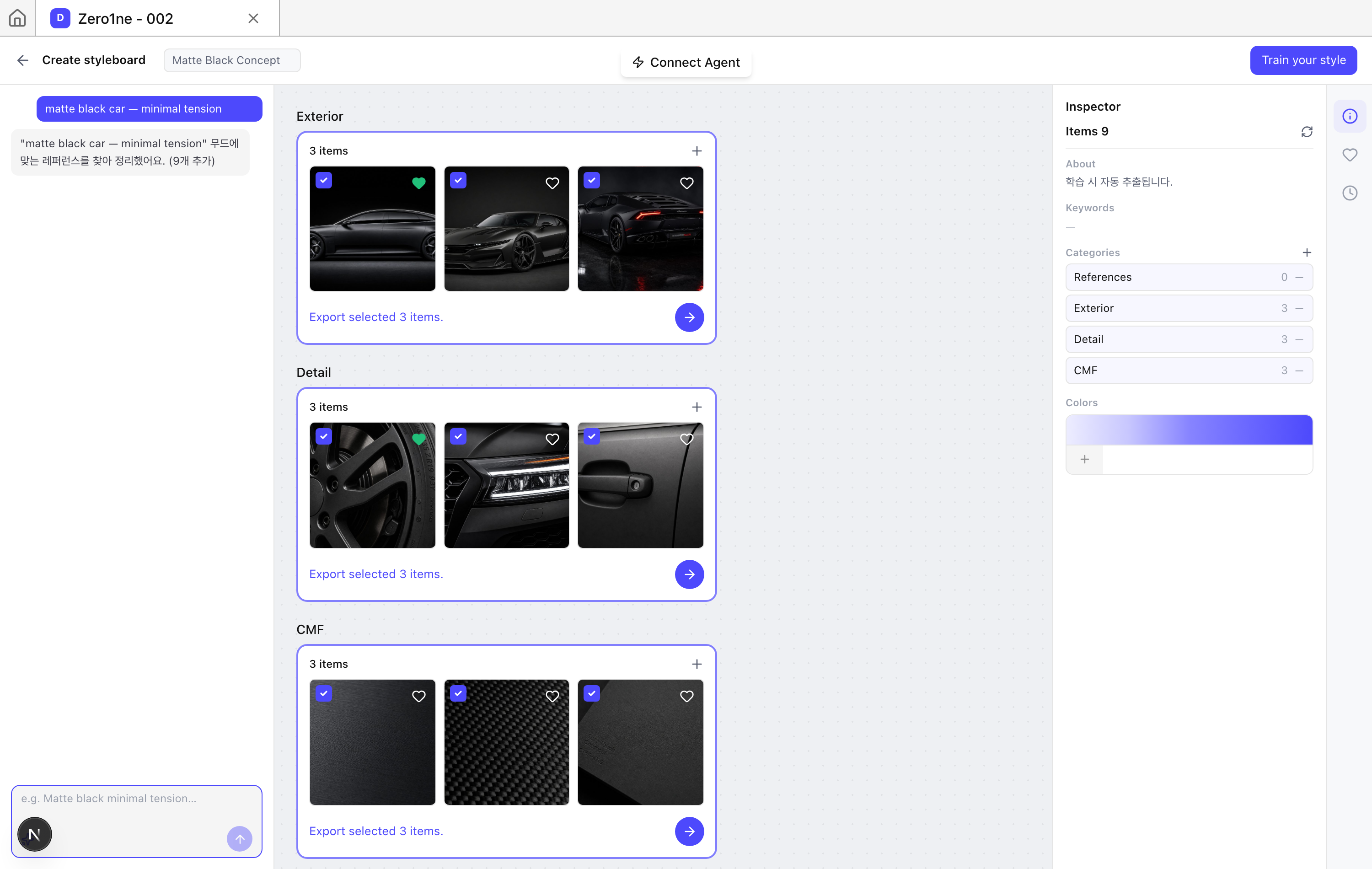
- 말로 모으는 무드보드 · “matte black car” 처럼 원하는 컨셉을 적으면 AI 가 주제·무드·재질·조명·컬러 의도를 읽고 어울리는 레퍼런스를 찾아 카테고리로 정리합니다.
- 골라 담고 다듬기 · 마음에 드는 컷을 즐겨찾기하고, 카테고리를 직접 추가하거나 이미지를 올려 무드보드를 손봅니다 — 검색 기록은 History 에 남습니다.
- 나만의 스타일로 학습 · [Train your style] 로 무드보드를 학습하면 About·키워드·대표 컬러가 정리된 재사용 스타일이 만들어집니다(학습 전·중·완료·실패를 배너로 안내).
- 캔버스에서 바로 사용 · 학습한 스타일은 My styles 로 남고, [Use style in canvas] 한 번으로 그 스타일이 얹힌 Reference 노드가 캔버스에 생깁니다.
- 바로 쓰는 기본 스타일 · Sketch·Digital render·Line art·Matte CMF 등 FORMA 기본 스타일도 함께 골라 쓸 수 있습니다.
Features
- 검색은 단순 키워드 매칭이 아니라 의도를 해석해 여러 각도로 모은 뒤, 어울리는 컷만 추려 카테고리로 정리합니다
- 완료된 스타일은 파일에 저장돼 다시 열어도 유지되고, Reference 노드의 ‘Choose a style’ 에 My styles 로 노출됩니다
Steer images with material and color
원하는 재질·컬러를 매번 프롬프트로 길게 설명하지 않아도 됩니다. Reference 노드에 실사 재질과 컬러를 걸어 Image 노드에 연결하면, 그 참조가 생성 프롬프트에 자동으로 주입되고 결과물에 반영됩니다 — 예시처럼 walnut wood 프레임 + deep blue 쿠션의 라운지 체어로.
- 실사 재질 프리셋 · Brushed steel·Walnut wood·Carbon fiber 등 실제 재질 스와치에서 골라 참조로 사용합니다.
- 컬러 피커 · 2D 채도·명도 + 색조로 원하는 색을 잡고, 밝기 5단계 팔레트로 확인합니다.
- 연결하면 자동 주입 · Reference 를 Image 노드에 연결하면 'Material / Color reference' 가이드가 프롬프트에 등록되고, 재질 이미지가 참조로 함께 흐릅니다.
- 결과에 반영 · 생성 이미지가 지정한 재질·컬러를 반영 — 참조를 바꾸면 결과의 마감이 따라 바뀝니다.
Features
- Reference 노드는 Object Style·Material·Color 를 담아 여러 Image/Video 노드에 연결 가능
- 체인을 따라 하위 노드로 참조가 전파되고, 각 노드에서 개별 해제(×)도 가능
Finish sketches with the AI assistant
러프 스케치를 완성도 있는 디자인 렌더로 만들려면 매번 긴 설명을 직접 적어야 했습니다. 이제 Studio 의 Prompt 패널에서 원하는 방향을 말하면, AI 디자인 어시스턴트가 스케치를 읽고 어울리는 마감 스타일을 골라 완성 프롬프트를 제안합니다. 마음에 들면 그대로, 아니면 손봐서 생성하세요.
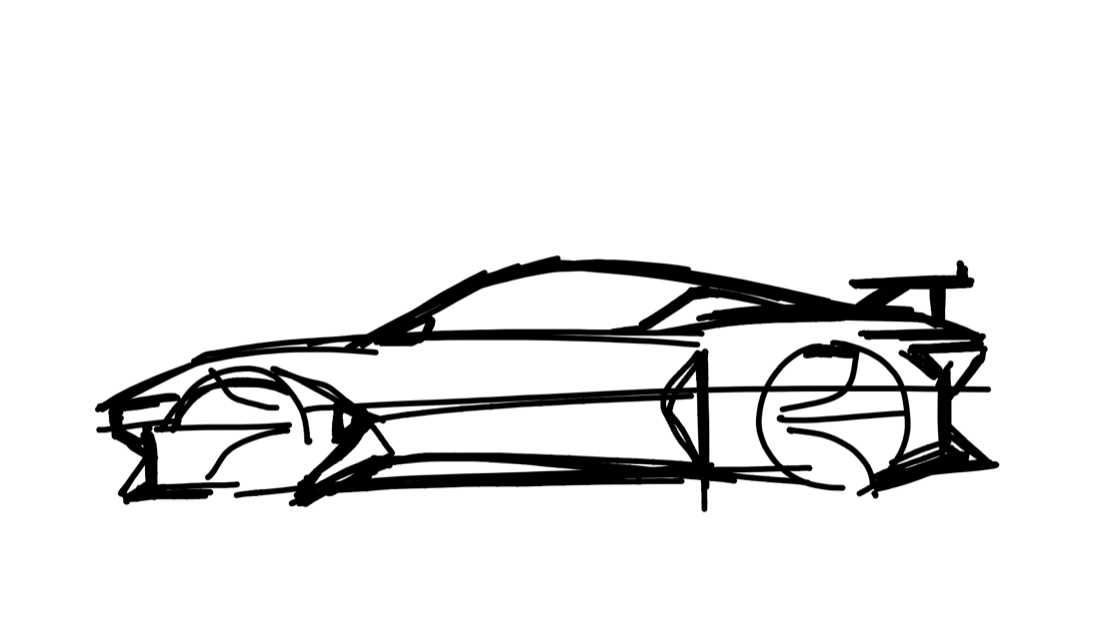
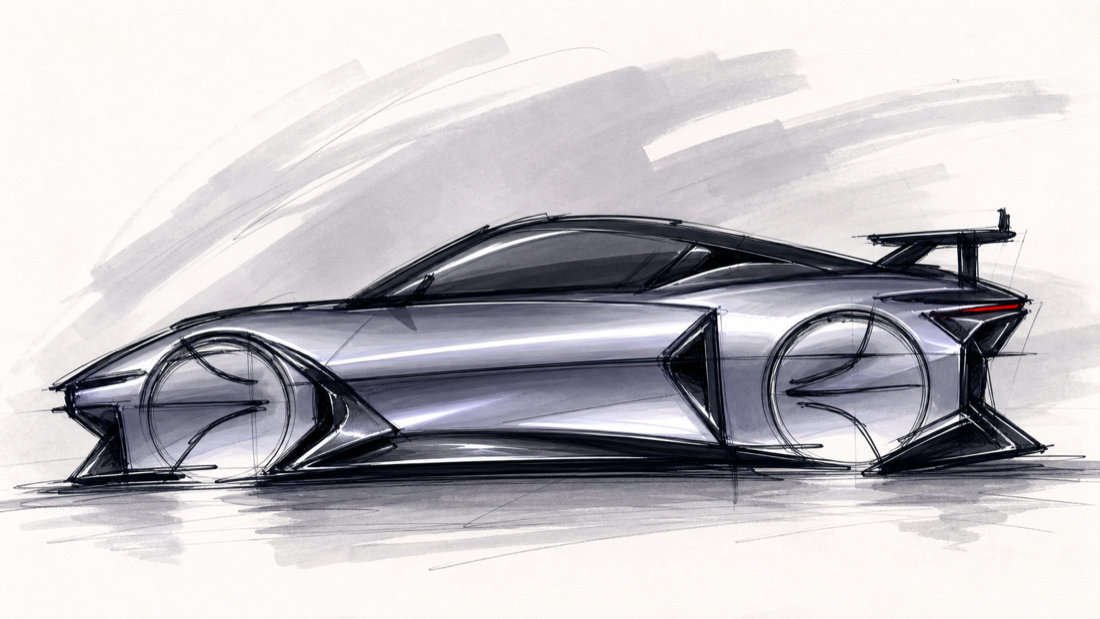
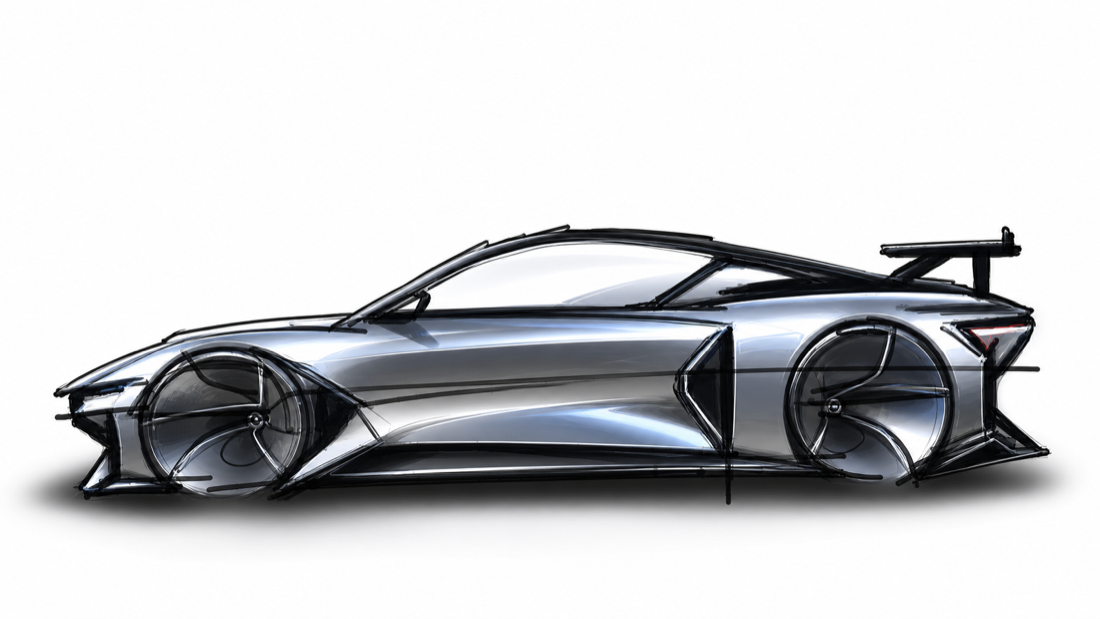
- 말로 시키는 렌더 · 스케치를 그리고 '세이지 그린으로 멋지게'처럼 적으면 어시스턴트가 완성 프롬프트를 제안합니다.
- 두 가지 마감 스타일 · 종이 위 마커 느낌의 '디지털 스케치' 와 매끈한 고광택 '디지털 렌더' — 요청에 맞는 쪽을 어시스턴트가 골라 줍니다.
- 스케치를 읽어 강조 보존 · 진하게 여러 번 그린 부분을 핵심으로 살리고, 실루엣·비율·구도는 그대로 둡니다.
- 왜 그렇게 했는지 보여줌 · 어떤 스타일을 왜 골랐는지, 스케치에서 무엇을 읽었는지 함께 표시합니다.
- 확인하고 생성 · 제안을 그대로 쓰거나 손본 뒤 생성 — 이어서 '더 어둡게' 같은 후속 요청도 반영됩니다.
Cleaner, smoother Auto selection
자동 선택은 광택면에 군데군데 빈틈이 생기거나 가장자리가 톱니처럼 울퉁불퉁하고, 배경을 고르면 화면 전체가 잡히곤 했습니다. 이제 선택한 영역의 빈틈을 메우고 외곽선을 매끈하게 다듬어, 클릭 한 번에 더 깔끔한 영역을 잡아 줍니다.
- 빈틈 메우기 · 광택면 반사로 안쪽이 군데군데 비던 선택을 자동으로 채웁니다.
- 매끈한 가장자리 · 톱니처럼 울퉁불퉁하던 외곽선을 부드럽게 다듬습니다.
- 떨어진 얼룩 정리 · 본체에서 떨어진 자잘한 점들을 걸러 선택이 한 덩어리로 잡힙니다.
- 배경 과선택 방지 · 배경을 골랐을 때 화면 전체가 통째로 잡히던 현상을 막았습니다.
Improvements
- 다듬기가 원래 영역을 너무 깎지 않도록 안전장치 — 형태가 크게 달라지면 다듬기를 건너뜁니다
Click an object, edit just that area
이미지에서 바퀴·헤드라이트처럼 특정 부분만 바꾸고 싶어도, 그동안은 영역을 일일이 칠하거나 전체를 다시 생성해야 했습니다. 이제 Studio 에서 이미지를 한 번 분석하면 객체들이 자동으로 잡히고, 원하는 것을 클릭해 고른 뒤 '바퀴를 더 크게'처럼 적으면 그 영역만 자연스럽게 바뀝니다.
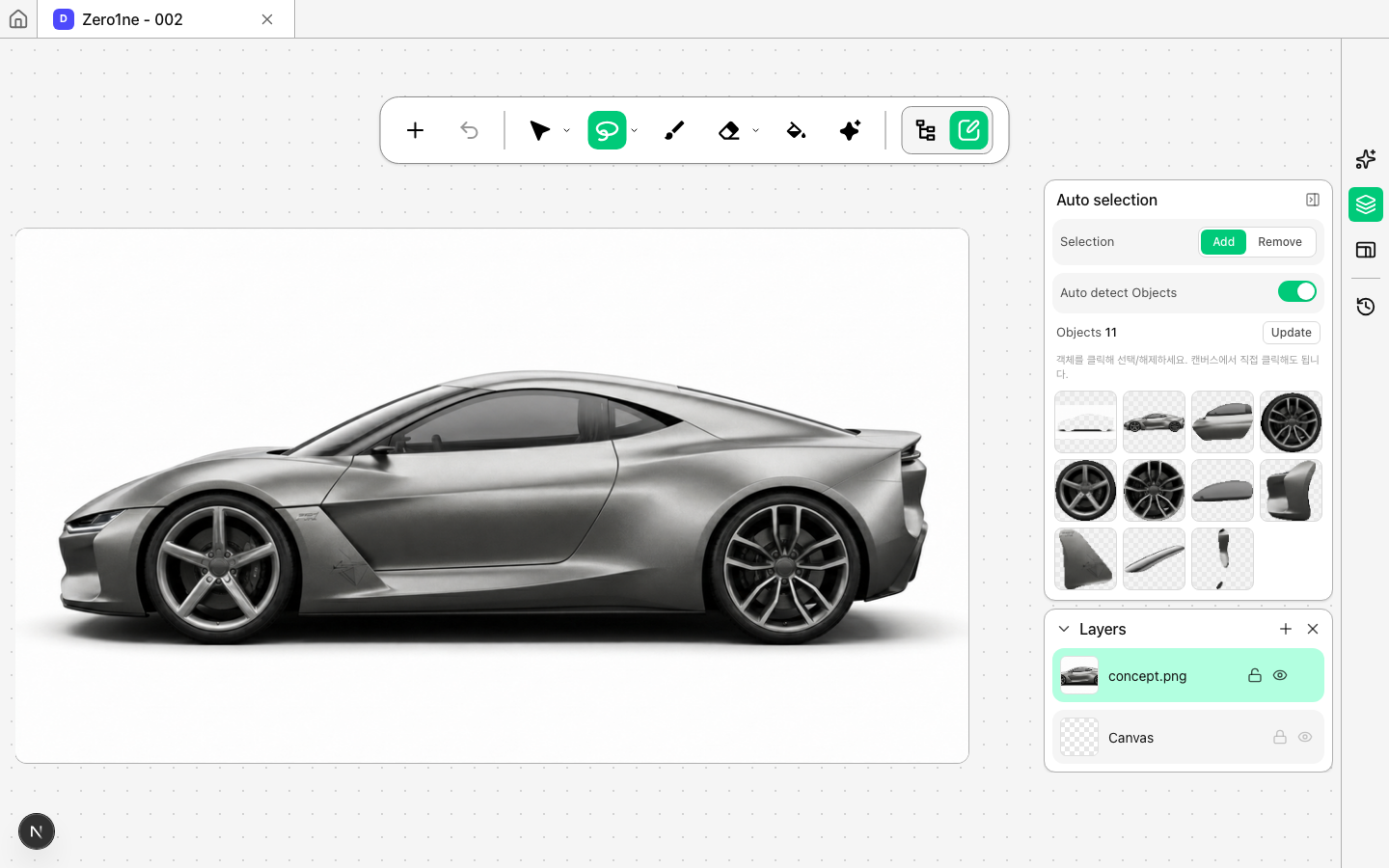
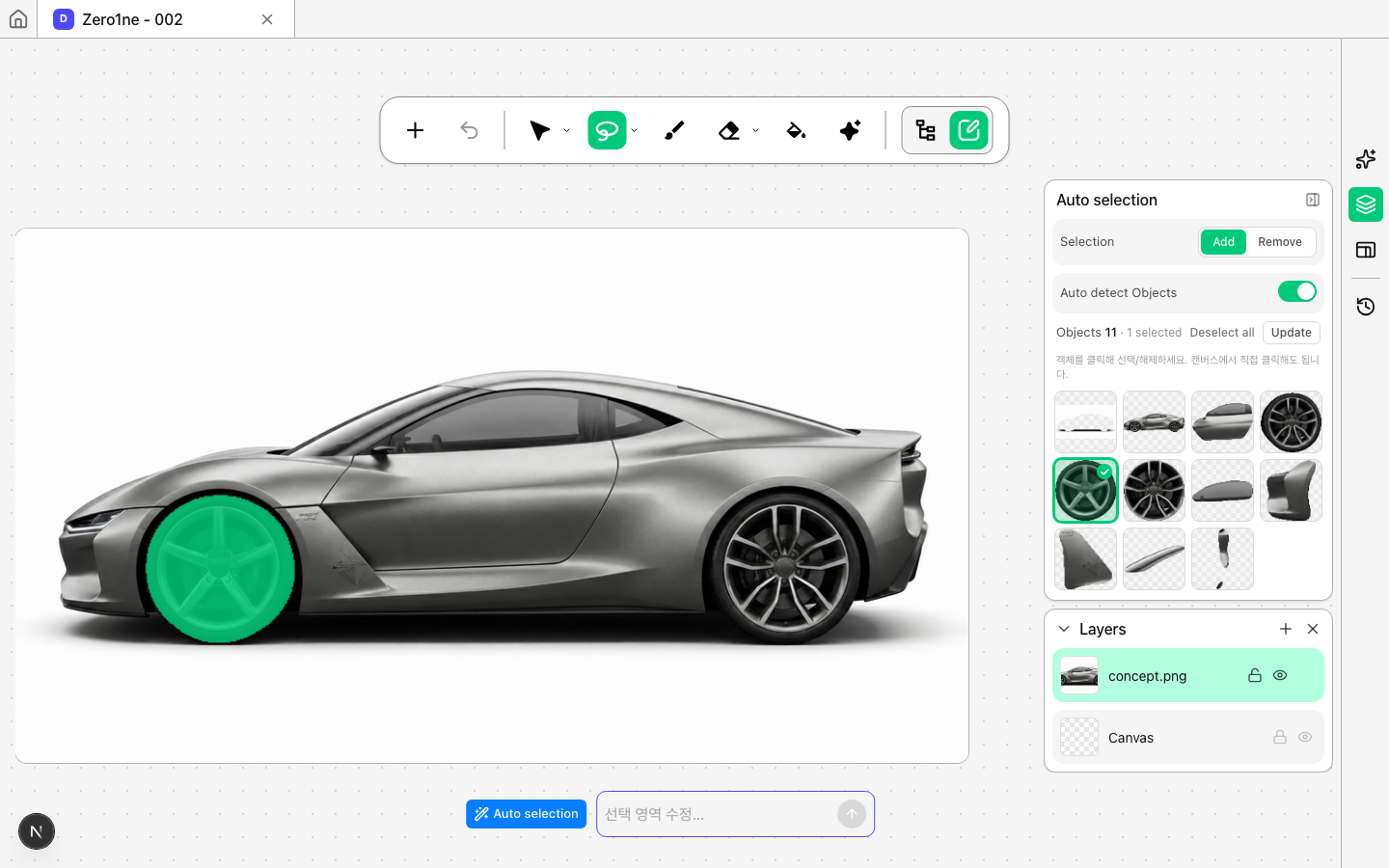
- 자동 객체 감지 · 선택 도구에서 'Auto detect Objects' 를 켜면 이미지 속 부품·영역이 자동으로 잡혀 썸네일로 나열됩니다 — 헤드라이트·미러·휠 같은 세부까지.
- 클릭으로 고르고 빼기 · 캔버스의 객체나 목록 썸네일을 클릭해 선택하고, 다시 클릭하면 해제 — 고른 영역은 캔버스에 초록으로 표시됩니다.
- 그 영역만 AI 수정 · 선택한 뒤 '바퀴를 금색으로'처럼 적으면 그 부분만 바뀌고 나머지는 원본 그대로 유지됩니다.
- 중복은 자동 정리 · 거의 같은 영역이 여러 번 잡히는 중복을 줄여, 고를 객체 목록이 깔끔합니다.
Improvements
- 한 번 감지한 객체·선택은 영역을 수정하거나 워크스페이스를 다녀와도 유지 — 매번 다시 감지할 필요가 없음
- 선택 영역 수정 결과는 Version history 에 기록 — 이전 상태와 비교하거나 되돌릴 수 있음
- 감지에는 잠시 시간이 걸릴 수 있어 진행 표시와 취소를 제공
Smoother pen drawing and shortcuts
Studio 에서 태블릿 펜으로 그리다 보면 손이나 다른 접점이 닿는 순간 그리기가 멈추고 화면이 확대·축소로 튀어 선이 끊기곤 했습니다. 이제 펜으로 그리는 동안에는 화면이 줌으로 넘어가지 않아 한 획을 끝까지 이어 그릴 수 있고, 브러시 크기를 `[` · `]` 키로 손을 떼지 않고 조절하며, 한글 입력 상태에서도 도구 단축키가 그대로 동작합니다.
- 줌으로 안 튀는 드로잉 · 펜으로 그리는 도중 손바닥이나 다른 접점이 닿아도 화면이 확대·축소로 넘어가지 않아 획이 끊기지 않습니다 — 화면 확대·축소는 두 손가락일 때만.
- 브러시 크기, 키로 빠르게 · `[` 로 줄이고 `]` 로 키웁니다 — 작을 때는 미세하게, 클 때는 빠르게 변해 그리던 흐름을 끊지 않습니다(브러시·지우개 공용).
- 한글 입력 상태에서도 단축키 · 입력기가 한글이어도 B(브러시)·E(지우개)·V(이동) 도구 전환과 ⌘/Ctrl+Z 되돌리기가 정상 동작합니다.
Improvements
- 화면 확대·축소는 두 손가락(터치)으로만 — 펜·마우스는 그리기·이동에 집중해 의도치 않은 줌이 생기지 않음
- 그리는 중 다른 접점이 닿아도 진행 중인 선이 흐트러지지 않음
Exclude reference images with a click
연결된 노드에서 흘러온 참고 이미지는 전부 함께 생성에 쓰여, 그중 일부만 빼고 싶을 때 마땅한 방법이 없었습니다. 이제 입력창 위 참고 이미지를 클릭하면 빠지고(어둡게 흐려져 표시), 다시 클릭하면 되살아납니다 — 뺀 이미지는 이번 생성은 물론 그 결과를 이어받는 다음 노드들에서도 자동으로 제외됩니다.
- 클릭으로 빼고 되살리기 · 참고 이미지를 탭하면 어두운 흐림으로 '제외' 표시 — 어떤 이미지인지는 그대로 알아볼 수 있고, 다시 탭하면 원래대로 포함됩니다.
- Prompt·Image 노드 공통 · 두 노드의 참고 이미지 줄이 같은 방식으로 동작 — 어디서든 같은 손놀림으로 골라 넣습니다.
- 다음 단계까지 반영 · 뺀 참고 이미지는 이번 생성뿐 아니라 그 결과를 참고하는 하위 노드에서도 자동 제외 — 한 번 빼면 끝까지 빠집니다.
Keep the reference image's viewpoint
참고 이미지를 붙여 변형을 만들 때, 측면이나 위에서 본 뷰를 올려도 결과는 늘 정면 3/4 각도로만 나와 원하던 구도를 잡기 어려웠습니다. 이제 붙인 이미지의 시점을 그대로 살려 재생성하고, iPad 에서도 목록 항목을 탭해 바로 고치거나 새 노드로 꺼낼 수 있으며, Apple Pencil 로 그린 브러시가 저장 후에도 그린 굵기 그대로 반영됩니다.
- 시점 그대로 재생성 · 측면·후면·위에서 본 뷰 등 참고 이미지를 붙이면, 각도를 따로 적지 않아도 그 시점을 유지해 그립니다 — 원하면 '측면 뷰'처럼 각도를 직접 지정해 덮어쓸 수도 있습니다.
- iPad 목록 편집·추출 · 목록 항목을 탭하면 편집·삭제·내보내기 버튼이 나타나, 마우스 없이도 항목을 고치거나 새 프롬프트 노드로 꺼낼 수 있습니다.
- iPad 브러시 굵기 정확도 · Apple Pencil 로 약하게 그은 획이 저장·내보내기 후 두껍게 변하던 문제를 바로잡아, 그린 그대로의 굵기로 반영됩니다.
Undo a stray brush stroke
Studio 에서 브러시로 그리다 한 획을 잘못 그으면 이전에는 지우개로 일일이 지워야 했습니다. 이제 Ctrl/Cmd+Z 로 마지막 획을 바로 되돌릴 수 있고, 키보드가 없는 iPad·태블릿에서도 도구 막대의 되돌리기 버튼으로 똑같이 취소할 수 있습니다.
- 한 번에 되돌리기 · 마지막으로 그은 브러시 획을 Ctrl+Z(Mac 은 ⌘Z)로 즉시 취소 — 여러 번 누르면 그은 순서의 역순으로 한 획씩 되돌아갑니다.
- iPad·태블릿도 · 키보드 없이도 도구 막대의 되돌리기 버튼을 탭해 같은 동작 — 되돌릴 획이 없으면 버튼이 흐려져 상태를 바로 알 수 있습니다.
- 그리던 흐름 그대로 · 프롬프트 입력 칸에 글을 쓰는 중에는 평소처럼 글자만 되돌아가고, 캔버스의 그림에는 영향을 주지 않습니다.
Draw and navigate on iPad
지금까지 FORMA 는 마우스·키보드를 전제로 만들어져 iPad 같은 태블릿에서는 캔버스를 옮기거나 확대하기도, 펜으로 그리기도 어려웠습니다. 이번 업데이트로 Apple Pencil·Wacom 으로 Studio 에서 직접 그리고(누르는 세기까지 반영), 손가락으로 캔버스를 옮기고 확대하며, 홈 화면에 앱으로 설치해 전체 화면으로 쓸 수 있습니다.
- 펜으로, 필압까지 · Studio 브러시가 iPad(Apple Pencil)·Wacom 등 스타일러스에서 동작 — 누르는 세기로 선 굵기가 달라지고, 빠르게 그어도 끊김 없이 부드럽게 이어집니다.
- 손으로 다루는 캔버스 · 한 손가락으로 빈 곳을 끌면 화면 이동·노드를 끌면 이동, 두 손가락 핀치로 확대·축소 — Workspace 와 Studio 모두에서 자연스럽게 전환됩니다.
- 앱으로 설치 · '홈 화면에 추가'로 FORMA 를 앱처럼 설치 — 주소창 없는 전체 화면으로 실행되고, 연결이 끊기면 오프라인 안내 화면으로 안전하게 대체됩니다.
- iPad 화면에 맞춤 · 세로·가로 어디서나 패널·도구가 화면을 넘치지 않게 정리하고, 슬라이더·버튼의 탭 영역을 키워 손가락으로도 정확히 누를 수 있습니다.
Features
- Studio 두 손가락 줌/팬 — 펜·한 손가락 드로잉과 동시에 사용('%·초기화'로 리셋)
Improvements
- 데스크톱 마우스 동작은 그대로 — 터치 전용 동작만 추가되어 기존 경험에 영향 없음
- 필압은 펜 입력에서만 적용 — 마우스·터치는 기존처럼 일정한 굵기
A faster, steadier agent
에이전트에게 지시하면 한참 뒤에야 캔버스가 움직였고, 새로고침 한 번이면 연결이 끊겨 처음부터 다시 시작해야 했습니다. v0.11 은 명령이 캔버스에 닿는 시간과 결과를 확인하는 과정을 크게 줄여 지시 → 생성 → 확인이 몇 번의 왕복 만에 끝나고, 새로고침해도 작업하던 캔버스와 에이전트 연결이 그대로 복원됩니다.
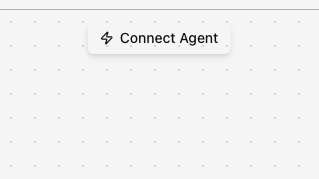
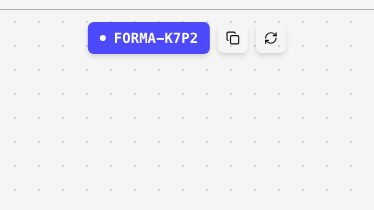
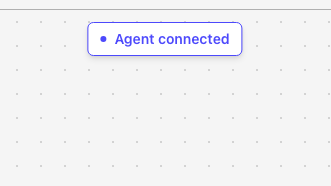
- 빨라진 반응 · 노드 그래프 구성부터 생성 시작까지 한 번의 지시로 묶어 실행 — 명령이 캔버스에 반영되는 시간도 크게 단축
- 완료를 바로 · 생성이 끝나는 순간 에이전트에게 곧바로 전달 — 결과를 확인하려고 같은 질문을 반복하지 않음
- 새로고침해도 계속 · 작업하던 캔버스와 에이전트 연결이 자동 복원 — 명령이 허공에 쌓이던 끊김 문제 해소
- 더 쉬운 페어링 · 상단 연결 버튼 하나가 코드 발급 → 연결됨까지 한 자리에서 상태로 바뀌고, 지시문 복사·코드 재발급 버튼으로 코드를 옮겨 적는 일이 사라짐
- Multi-view 어디서나 · 에이전트가 구성한 캔버스에서도 다각도 뷰 생성 — 원본 이미지가 바뀌면 '소스 변경됨' 안내와 클릭 한 번으로 갱신
Features
- 방향을 고르지 않고 Multi-view 를 실행하면 표준 4면(앞·뒤·좌·우)으로 생성
- 에이전트도 어떤 노드의 원본이 바뀌었는지 확인할 수 있어 갱신을 먼저 제안 가능
Improvements
- 같은 파일을 새 탭으로 열면 이전 화면 대신 새 캔버스로 시작 — 탭 사이 작업이 섞이지 않음
- 에이전트의 상태 확인 응답이 가벼워져 이미지가 많은 캔버스에서도 즉각적
- 작업 종료 표시가 더 빨리 정리되어 끝난 작업이 길게 보이던 인상 개선
See when the agent is working
AI 에이전트가 캔버스를 만들어 가는 동안에도 화면에는 아무 표시가 없어, 지금 무언가 진행 중인지 알 수 없었습니다. v0.10 부터는 에이전트가 작업하는 동안 우측 협업자 줄에 FORMA 마크 아바타가 나타나고, 이미지를 만들고 있는 노드는 테두리가 점멸합니다 — 누가, 어디서 일하는지 한눈에 보이고, 작업이 끝나면 모두 사라집니다.
- 에이전트 아바타 · 에이전트가 캔버스를 제어하는 동안 협업자 줄 맨 앞에 표시 — 연결만 된 상태에서는 나타나지 않고, 작업이 끝나면 사라짐
- 작업 중인 노드 표시 · 에이전트가 생성을 실행 중인 노드의 테두리가 선택 표시와 같은 자리에서 점멸 — 어느 노드를 만들고 있는지 즉시 식별
- 입력 커서 정리 · 프롬프트 입력 중 캔버스를 클릭하면 커서가 깔끔하게 풀림 — 입력 상태가 남아 있던 문제 해결
Improvements
- 에이전트 연결을 다시 맺어도 이전 연결의 흔적과 충돌해 명령이 유실되던 문제 해결
- 에이전트가 노드를 만들자마자 곧바로 생성을 실행해도 누락 없이 동작
- 움직임 최소화 설정(reduced motion)에서는 점멸 대신 고정 표시
Upload images anytime
지금까지 이미지 업로드는 빈 캔버스의 첫 화면에서만 가능했고, 작업이 시작되면 새 이미지를 들여올 방법이 마땅치 않았습니다. v0.9.1 부터는 작업 중에도 상단 + 메뉴의 Upload image, 캔버스로의 드래그&드롭, 붙여넣기 — 세 가지 방법 모두로 언제든 이미지를 추가할 수 있습니다.
- 상단 + 메뉴 Upload image · 캔버스에 노드가 있어도 동작 — 여러 장을 한 번에 선택하면 나란히 배치
- 캔버스 드래그&드롭 · 파일을 끌어오면 안내가 표시되고, 놓은 자리에 이미지 노드가 생성
- 붙여넣기, 언제든 · 복사한 이미지를 작업 중에도 붙여넣어 바로 노드로
Improvements
- 이미지가 아닌 파일이나 너무 큰 파일은 짧은 안내와 함께 건너뜀 — 조용히 사라지지 않음
- 여러 장을 한 번에 올려도 서로 겹치지 않게 자리를 잡음
See progress and keep every version
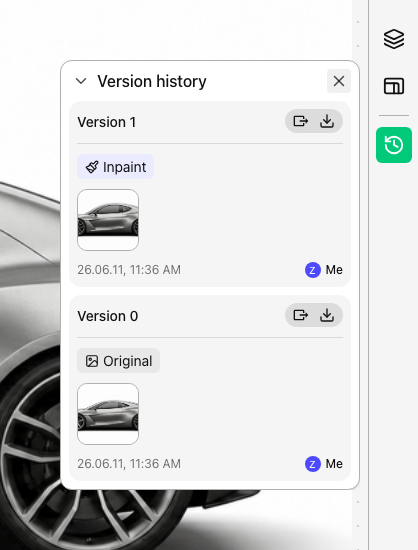
AI 수정을 보낸 뒤 기다리는 동안 화면은 멈춘 듯 보였고, 결과가 마음에 들지 않아도 이전 모습으로 돌아갈 방법이 없었습니다. v0.9 의 Studio 는 생성 중임을 캔버스 위에 흐르는 표시와 진행 바로 보여주고, 모든 생성·수정 결과를 Version history 로 쌓아 썸네일 클릭 한 번으로 그 시점의 이미지를 다시 불러 비교하고 이어서 작업할 수 있습니다.
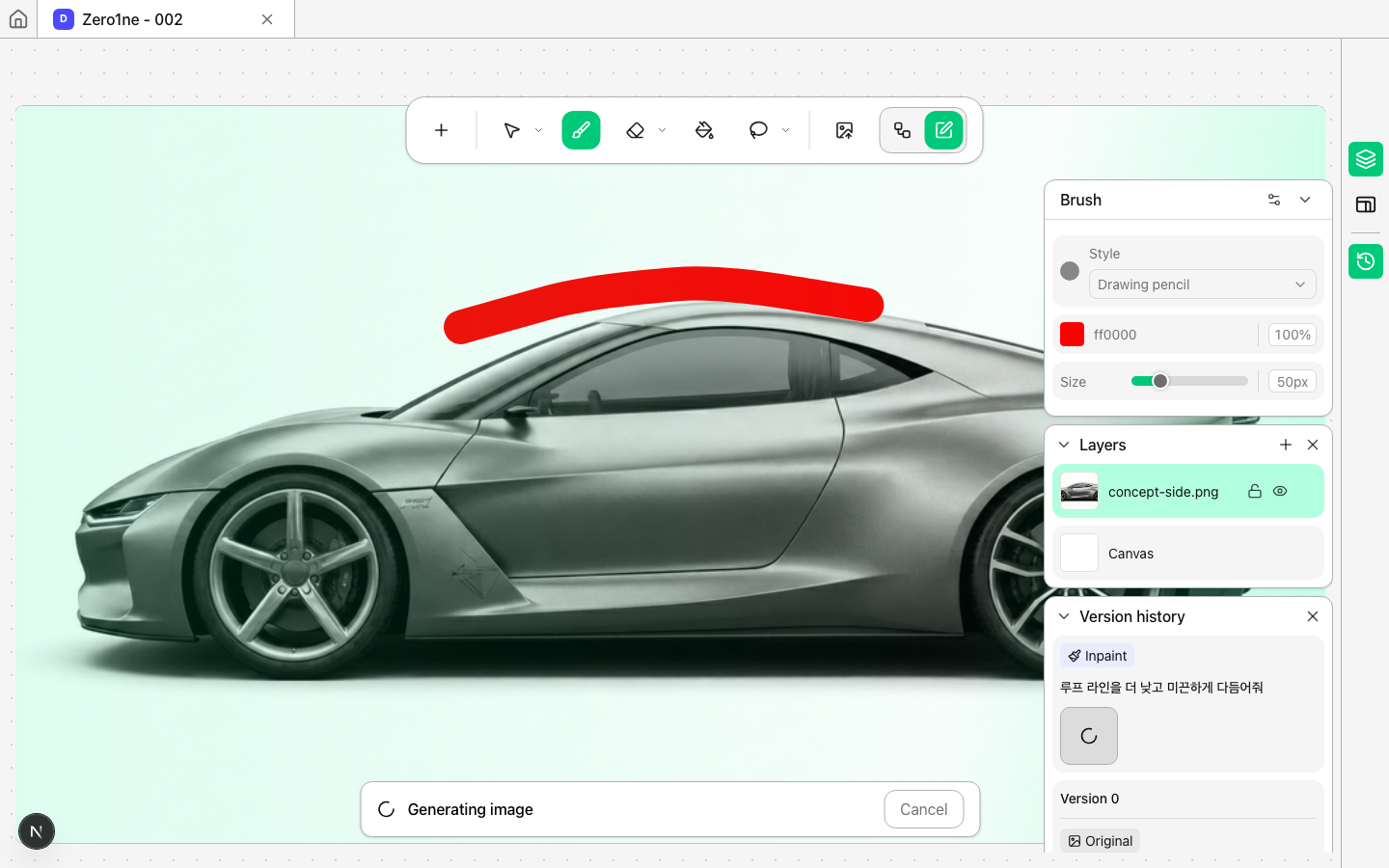
- 생성 진행 표시 · 캔버스 위로 흐르는 그린 하이라이트 + 하단 Generating 바 — 언제든 Cancel 로 중단해도 마킹과 수정 지시는 그대로 보존
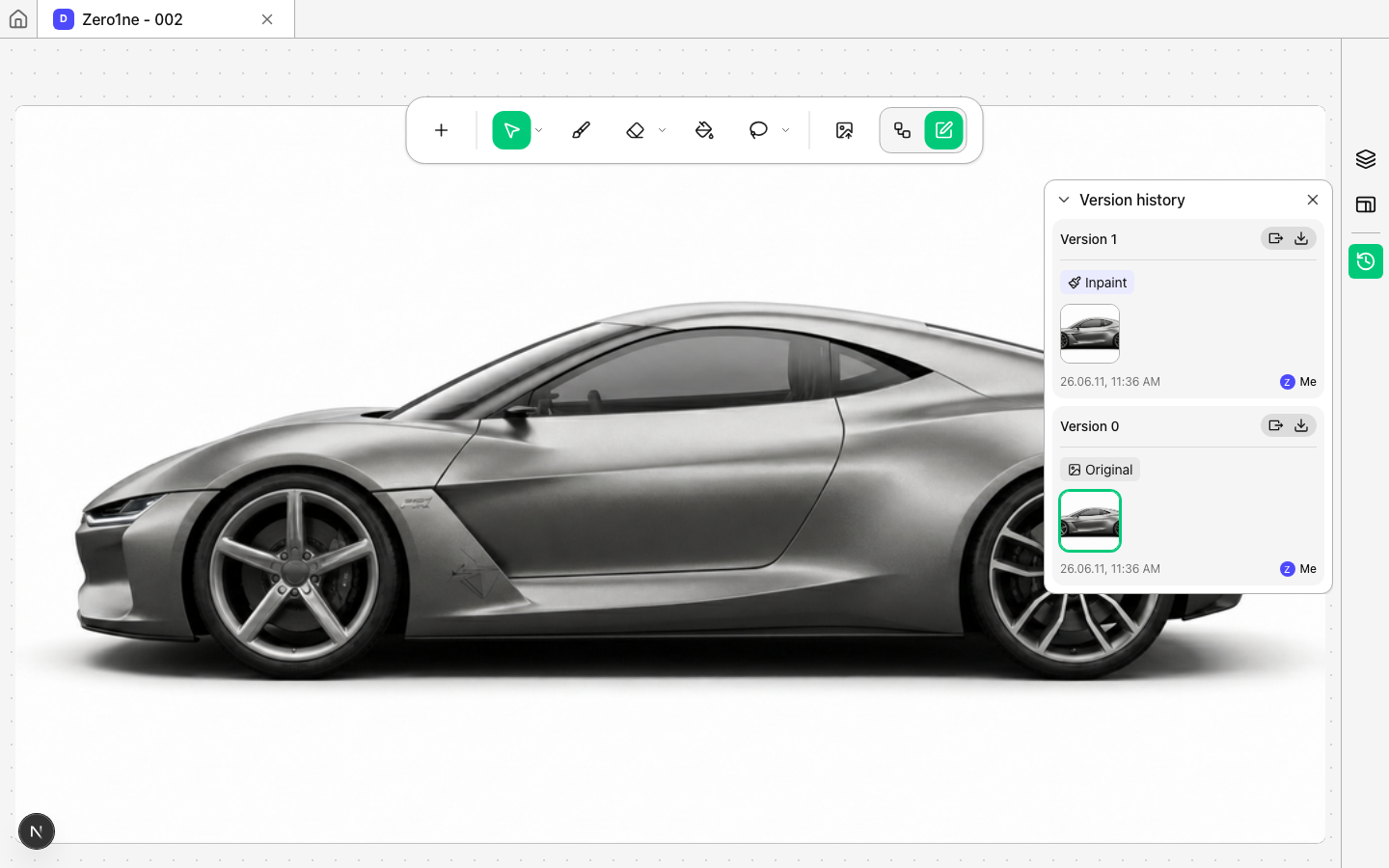
- Version history · 생성·수정마다 버전 카드가 쌓임 — 작업 종류 칩(Inpaint·Generate)과 시각, 만든 사람까지 한눈에
- Version 0 — 원본 보존 · 첫 수정 전에 원본이 자동으로 남아, 무엇이 달라졌는지 언제든 비교
- 클릭으로 시점 이동 · 버전 썸네일을 클릭하면 그 이미지가 캔버스에 — 그 위에 다시 마킹해 다른 방향으로 수정 가능
- 필요할 때 열리는 패널 · Layers·Layout·Version history 가 우측 레일의 아코디언으로 — 캔버스는 항상 전체 화면
Features
- 버전 카드에서 바로 캔버스로 내보내기·이미지 다운로드
- 브러시·지우개를 잡으면 Layers, 레이어를 고르면 Layout, 생성을 시작하면 Version history 가 알아서 열림
- 취소하면 입력했던 수정 지시가 입력창에 복원 — 바로 고쳐서 재시도
Improvements
- Studio 배경이 워크스페이스 캔버스와 같은 결(도트 그리드)로 — 모드 전환이 한 공간처럼 이어짐
- 버전 번호는 중간 버전을 지워도 바뀌지 않음
- 프롬프트 다듬기(Enhance)가 어떤 브리프든 같은 수식어("미래지향적" 류 라벨)를 붙이던 습관을 버리고 — 화면에 보이는 형태 언어로 구체화하고, 언급하지 않은 시점·구도·조명 중 어울리는 것을 제안
List node fills from connected prompts
여러 안을 펼쳐 놓고 고르는 작업은 리스트에서 시작됩니다. v0.8 의 List 노드는 빈 노드로 만들어 직접 채우거나, prompt 노드를 연결하는 것만으로 결과 항목을 받아옵니다. 함께, 처음 입력한 핵심 의도(예: "SUV")가 프롬프트 다듬기와 리스트 분리를 거쳐 이미지 생성까지 흐려지지 않고 전달되도록 정비했습니다.
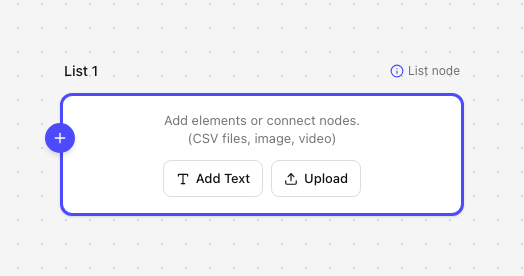
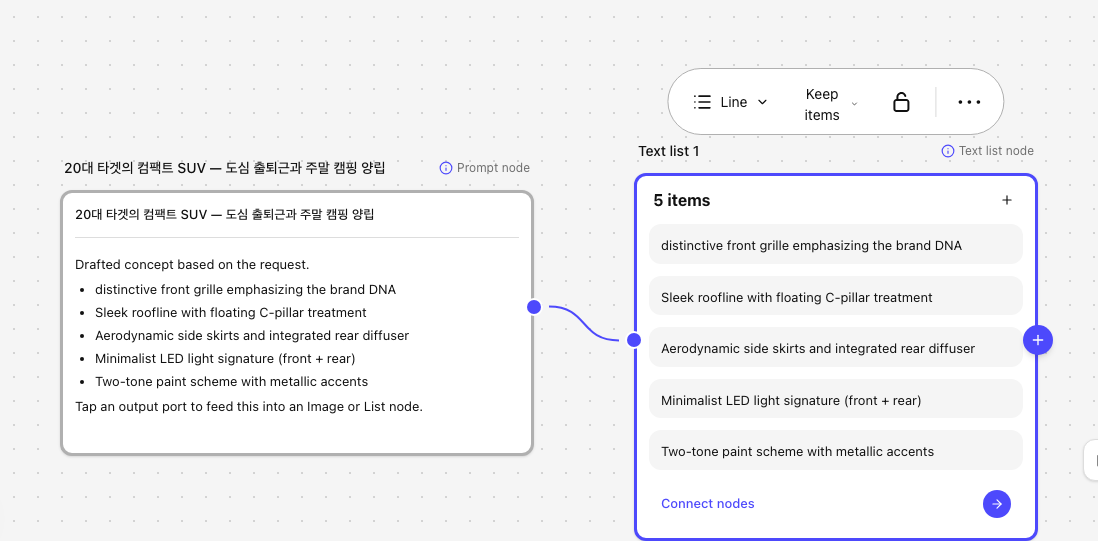
- 빈 노드로 시작 · Actions 메뉴에서 List 추가 — 직접 입력(Add Text), TXT·MD·CSV 파일 업로드, 노드 연결 중 원하는 방식으로 채움
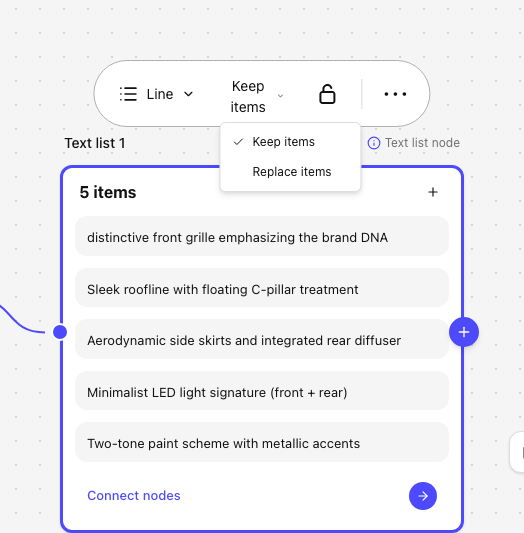
- 연결하면 유입 · prompt 노드를 List 입력에 연결하면 결과 항목이 리스트로 — Keep items 는 기존 항목 뒤에 이어 붙이고, Replace items 는 교체
- 항목 관리 · 맨 위로 추가되는 [+] 입력과 항목별 Edit · Delete · Move — 유입된 항목을 모두 지우면 연결도 함께 정리
- 의도 보존 · 처음 쓴 핵심 의도가 다듬기 · 리스트 분리를 거쳐 이미지 생성까지 유지 — "SUV 가 세단이 되는" 흐림 방지
Features
- 항목을 모두 비우면 처음 상태로 돌아가 다른 방식으로 다시 시작할 수 있습니다
- Split into list 로 만든 리스트도 같은 규칙으로 동작 — 연결을 끊었다 다시 이어도 항목이 중복되지 않습니다
- 리스트만 연결해 이미지를 생성해도 원래 의도가 함께 전달됩니다
Improvements
- Enhance 가 원본 입력을 보존 — 다듬은 문장과 함께 원래 의도가 다음 단계로 전달됩니다
- 리스트 항목이 단독으로도 의도를 담도록 — 핵심 주제를 항목마다 명시
Draw your edits in Studio
"전고를 조금만 더", "이 휠만 바꿔서" — 위치와 크기, 형태가 걸린 수정은 글로 옮기는 순간 모호해집니다. v0.7 은 이미지 위에 직접 그려서 전달하는 Studio 를 엽니다. 가이드 선·원·X·스케치로 의도를 마킹하고 한 줄만 적으면, AI 가 마킹을 가이드로 읽어 그만큼 수정한 결과를 돌려줍니다 — 마킹은 결과에 남지 않습니다.
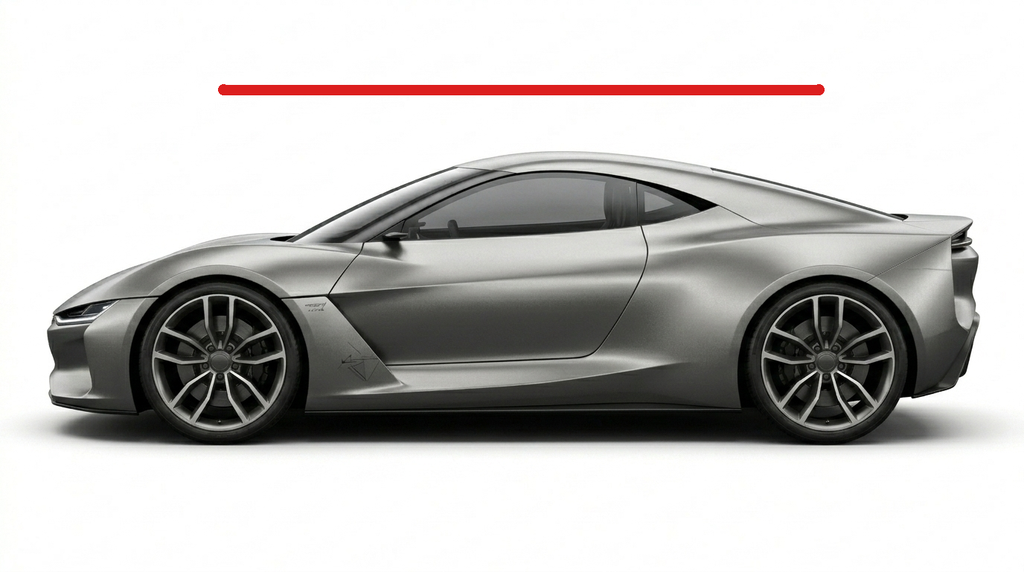
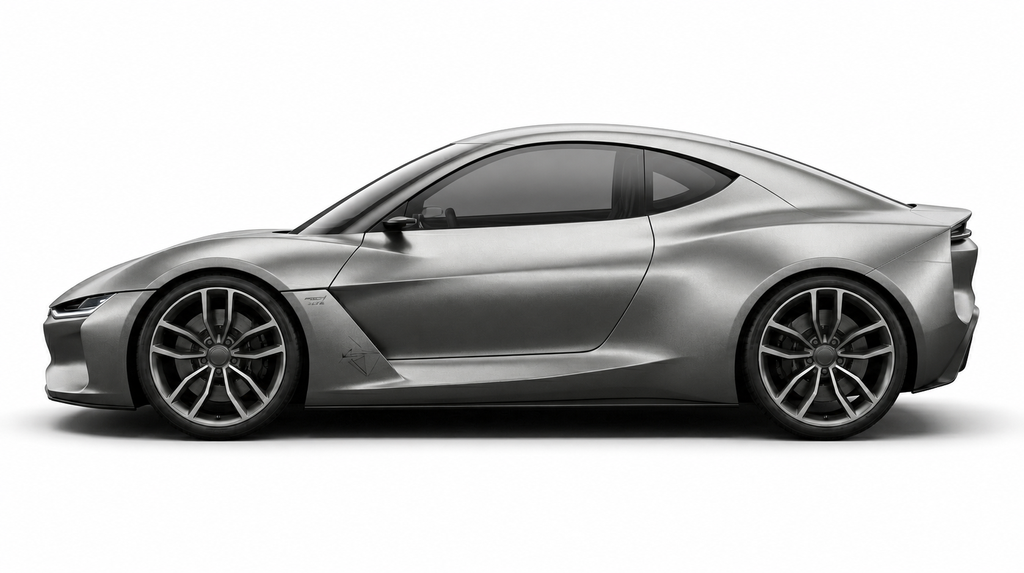
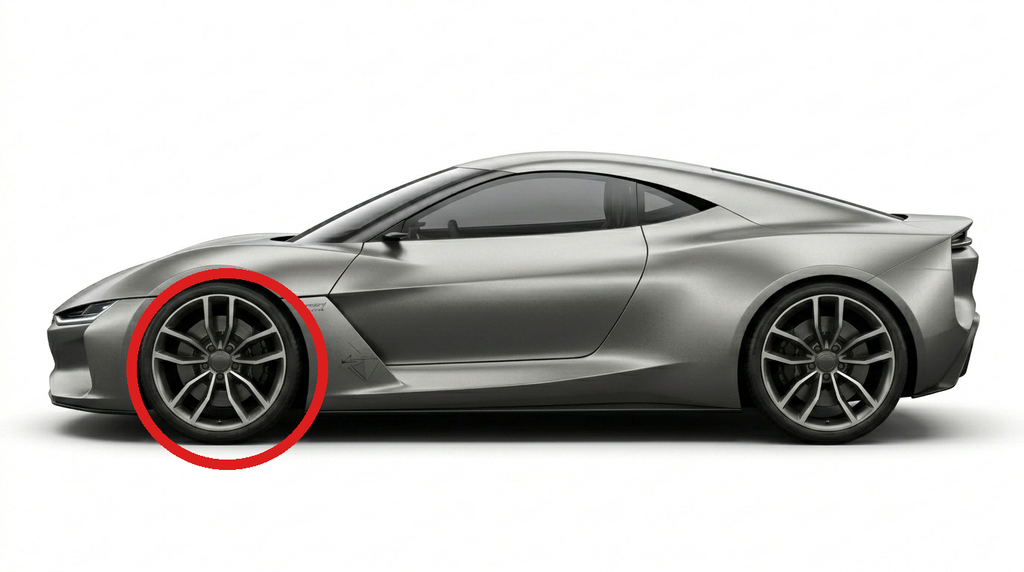
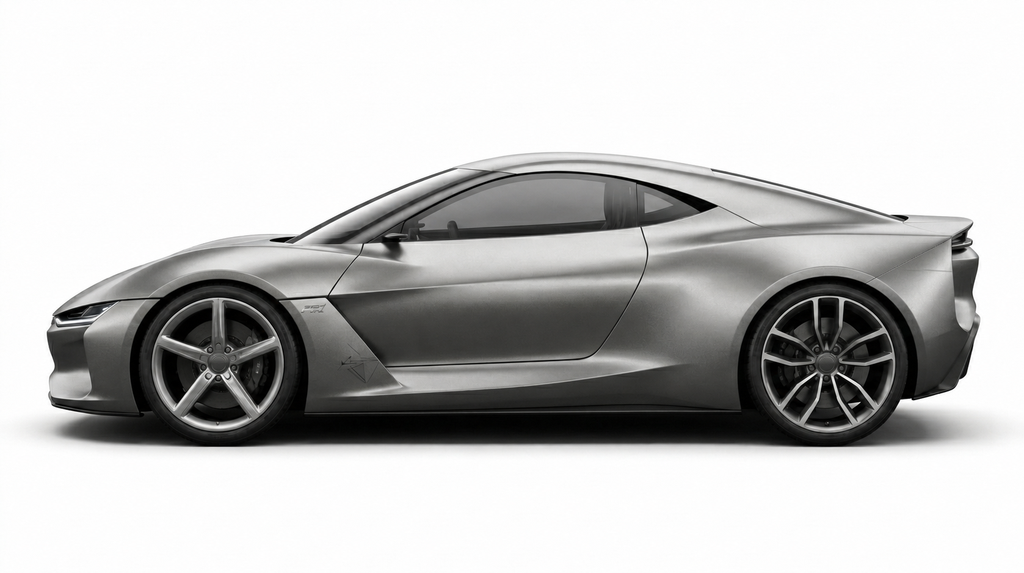
- 그려서 전달 · 가이드 선은 목표 위치까지, 원은 그 영역만, X 는 제거, 스케치는 그 형태대로 — 마킹 종류별로 의도를 읽음
- 마킹 + 한 줄이면 수정 · 그린 뒤 캔버스 아래 입력에 의도를 적으면 수정본이 그 자리에서 교체 — 마킹은 결과에서 제거
- 수정 이력이 버전으로 · 수정할 때마다 이전 결과가 히스토리에 쌓여 언제든 비교·복귀
- 캔버스로 내보내기 · 편집본을 새 이미지 노드로 — 원본과 연결되어 다음 생성의 reference 로 흐름
- 레이어로 다듬기 · 레이어 추가·순서·잠금에 투명도 · 블렌드 · 색 보정까지 Studio 안에서
Features
- 이미지 노드 toolbar 또는 상단 모드 토글로 Studio 진입 — 이미지가 없으면 빈 캔버스에서 스케치로 시작
- 브러시 스타일 · 색 · 크기 · 부드러움 설정과 지우개, 도구 단축키(V/B/E)
- 선택 레이어 속성 편집 — 크기 · 회전 · 플립 · 정렬, 노출 · 대비 · 채도 보정
- 내보낸 이미지 노드는 원본과 자동 연결 — 빈 캔버스에서 시작했다면 독립 노드로 생성
Improvements
- 이미지 생성이 일시 오류로 실패하던 경우 자동으로 한 번 더 시도
- 수정 요청이 오래 걸릴 때 무한 대기 대신 일정 시간 후 다시 시도하도록 안내
- 여러 장을 함께 reference 로 쓸 때 한 장에 문제가 있어도 나머지로 생성 계속
Pair an AI agent with your canvas
복잡한 작업 흐름을 노드 하나하나 배치하고 연결하는 일은 시간이 많이 듭니다. v0.6 은 워크스페이스에서 연결 코드를 발급해 AI 에이전트를 캔버스에 페어링하면, 에이전트가 노드와 연결, 가이드를 한 번에 구성하고 지금 캔버스에 어떤 노드가 있고 무엇이 진행 중인지 읽어 이어서 작업합니다. 흐름을 직접 짜는 대신, 말로 설명하면 캔버스가 채워집니다.
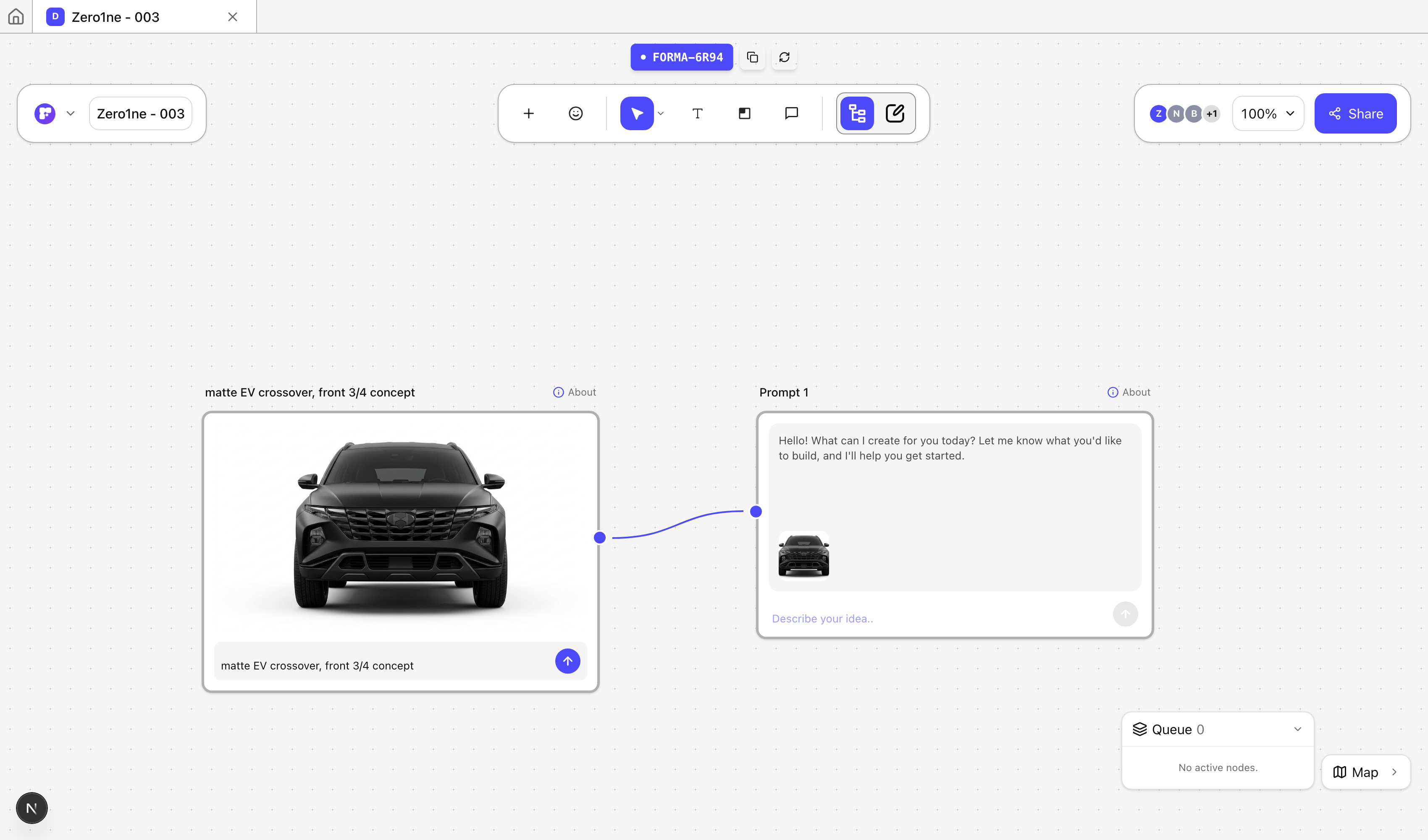
- 페어링 코드로 연결 · 워크스페이스에서 코드를 발급해 AI 에이전트를 내 캔버스에 연결
- 그래프를 한 번에 · 노드 · 연결 · 가이드를 하나씩이 아니라 한 번에 구성
- 캔버스를 읽고 판단 · 지금 어떤 노드가 있고 무엇이 진행 중인지 에이전트가 조회해 다음 작업 결정
- 진행 상태 갱신 · 노드의 상태(대기 · 진행 · 완료)를 에이전트가 갱신해 흐름을 표시
- 노드 사용법 내장 안내 · 노드 종류와 작성법을 에이전트가 바로 참고하도록 안내 제공
Connected images become references
이미지를 프롬프트나 이미지 노드에 연결해 두어도 그 그림이 결과에 잘 반영되지 않아, 매번 설명을 글로 다시 적어야 했습니다. v0.5.1 은 노드를 연결하면 그 이미지가 자동으로 reference 로 잡혀, 프롬프트를 다듬을 때나 이미지를 만들 때 함께 전달됩니다. 이미지 → 프롬프트 → … → 이미지 처럼 여러 단계를 거치는 작업에서도 처음 연결한 그림이 마지막 생성까지 그대로 따라갑니다.
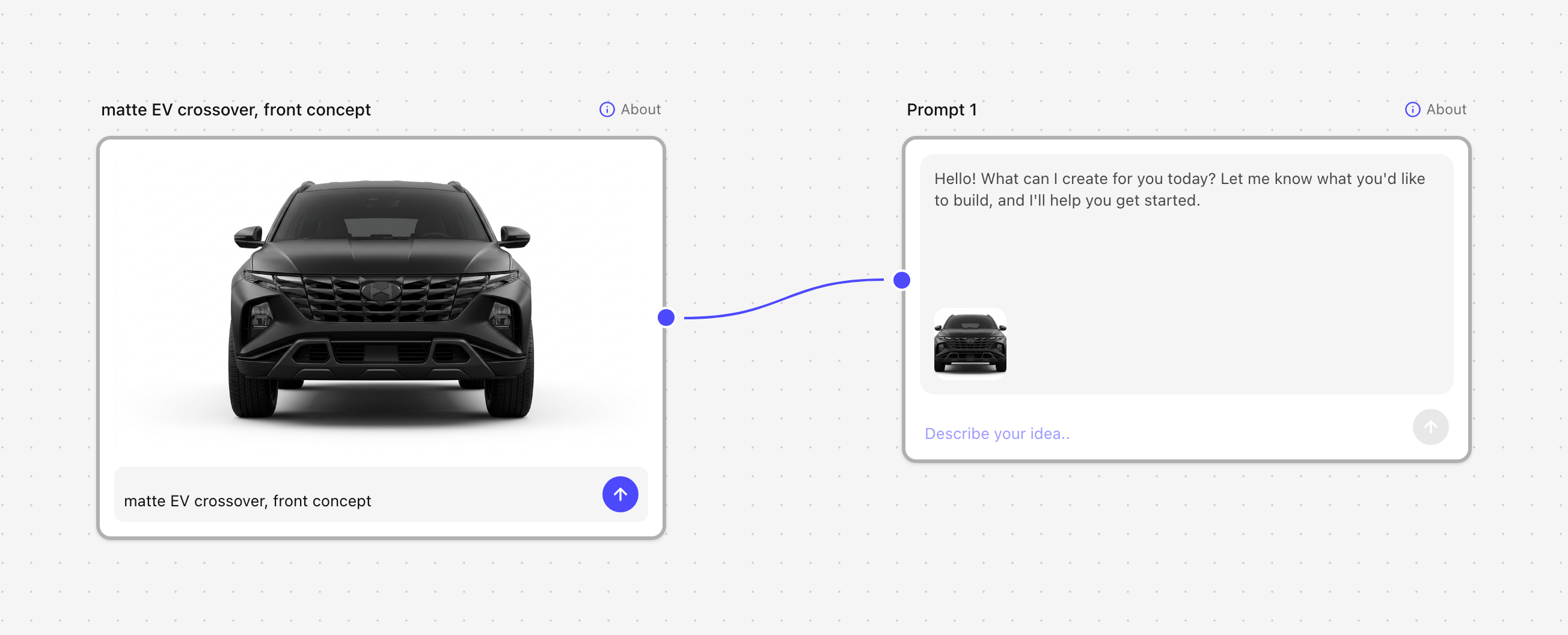
- 연결이 곧 reference · 이미지를 프롬프트 · 이미지 노드에 연결하면 자동으로 reference 로 잡혀 결과에 반영
- 여러 노드를 reference 로 · 한 이미지를 여러 노드에 연결해 각각 reference 로 활용 — 이미 연결된 점에 마우스를 올리면 다시 + 로 바뀌어 다른 노드에도 이어 붙임
- 끝까지 따라가는 reference · 이미지 → 프롬프트 → 이미지 처럼 여러 단계를 거쳐도 원본 그림이 마지막 생성까지 전달
- 노드마다 켜고 끄기 · 각 노드에서 reference 를 빼거나(×) 다시 켜서 원하는 곳에만 적용
- 무엇이 반영되는지 한눈에 · 연결한 노드에 reference 썸네일이 그대로 보여 어떤 그림이 쓰이는지 확인
Improvements
- 지원하지 않는 형식의 이미지는 자동으로 건너뛰어 생성이 중간에 끊기지 않음
Pick your views in Multi-view
이전 Multi-view 는 고정된 5각도뿐이라 차량이 아닌 제품이나 사물에는 잘 맞지 않았고, 어떤 방향을 볼지 직접 고를 수도 없었습니다. v0.5 는 하나의 Multi-view 노드에서 정육면체를 눌러 원하는 방향(정면 · 후면 · 좌 · 우 · 상 · 하 + 3/4 코너)을 골라 한 번에 만들고, Free angle 로 바꾸면 큐브를 돌리고 슬라이더로 임의의 각도를 정밀하게 잡습니다. 대상이 차량이 아니어도 똑같이 동작합니다.
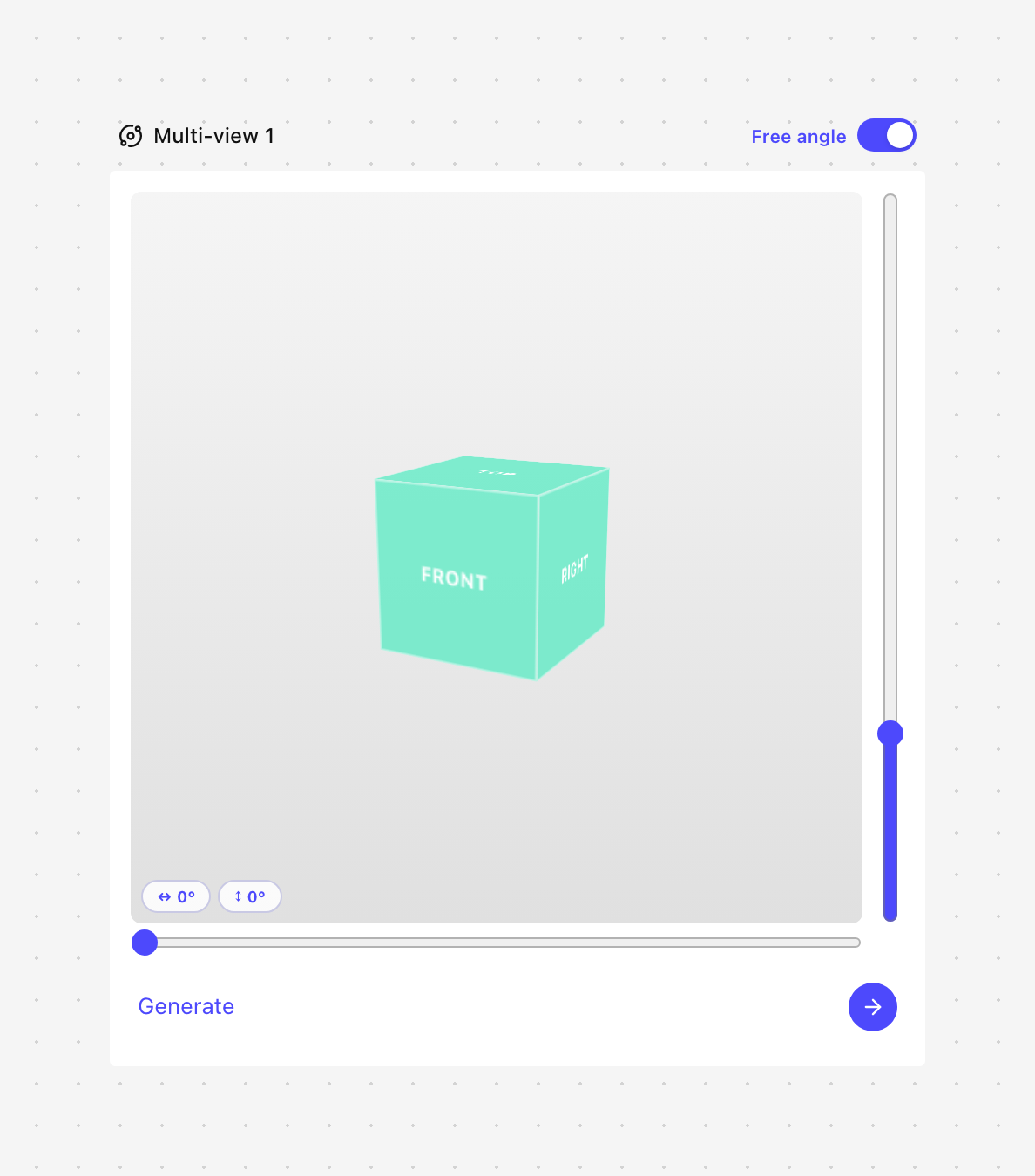
- 방향을 직접 선택 · 큐브의 면(정면 · 후면 · 좌 · 우 · 상 · 하)과 모서리(3/4 코너)를 눌러 원하는 view 만 골라 한 번에 생성
- Free angle · 토글 하나로 큐브를 돌리고 슬라이더로 임의 각도를 정밀하게 잡아 단일 view 생성
- 차량을 넘어 · 제품 · 인물 · 가구 등 어떤 대상이든 같은 방식으로 다각도 생성
- 큰 화면에서 좌우로 · 결과 이미지를 더블클릭하면 fullscreen, 좌/우 화살표 · 키보드 ←/→ 로 순회
- 모드를 오가도 보존 · 방향 묶음 결과와 Free angle 결과가 서로 지워지지 않고 그대로 유지
Improvements
- 모든 노드의 toolbar · 연결 점 표기를 한 가지 언어로 통일
- 큰 화면에서 다음 버튼을 눌렀을 때 의도치 않게 이미지가 다시 커지던 동작 보정
Connect the next node in one click
한 노드에서 꺼낸 결과가 원본과 떨어진 채로 놓이면 흐름을 다시 그어야 합니다. v0.4.1 은 Export 한 안이 곧바로 원본과 이어진 상태로 나오고, 빈 출력 점을 누르면 그 자리에서 다음에 이을 노드 종류를 골라 한 번에 연결합니다. 모든 노드의 in / out 점은 같은 시각 언어로 통일되어, 어느 종류의 노드든 연결 상태를 한눈에 읽을 수 있습니다.
- Export 가 곧 연결 · 노드의 한 안 / 한 항목 / 한 버전을 캔버스로 꺼내면 원본과 자동으로 이어진 상태로 등장
- 다음 노드 한 번에 · 비어 있는 출력 점을 누르면 그 자리에 Prompt · Image · List · Multi-view · Video 중 다음 노드를 골라 즉시 연결
- 같은 점, 같은 언어 · 연결되어 있으면 작은 보라 점, 비어 있으면 + 버튼 — 어느 종류의 노드든 동일한 표기
Concept walk-around in one click
컨셉 image 한 장이 있어도 디자인 리뷰는 정면 · 측면 · 후면 모두를 봐야 결론이 납니다. v0.4 는 Image 노드의 More 메뉴 한 번에 5 view 의 walk-around set 을 생성하고, 노드의 이미지를 더블클릭하면 fullscreen Lightbox 로 view 를 왔다 갔다 검수할 수 있습니다.
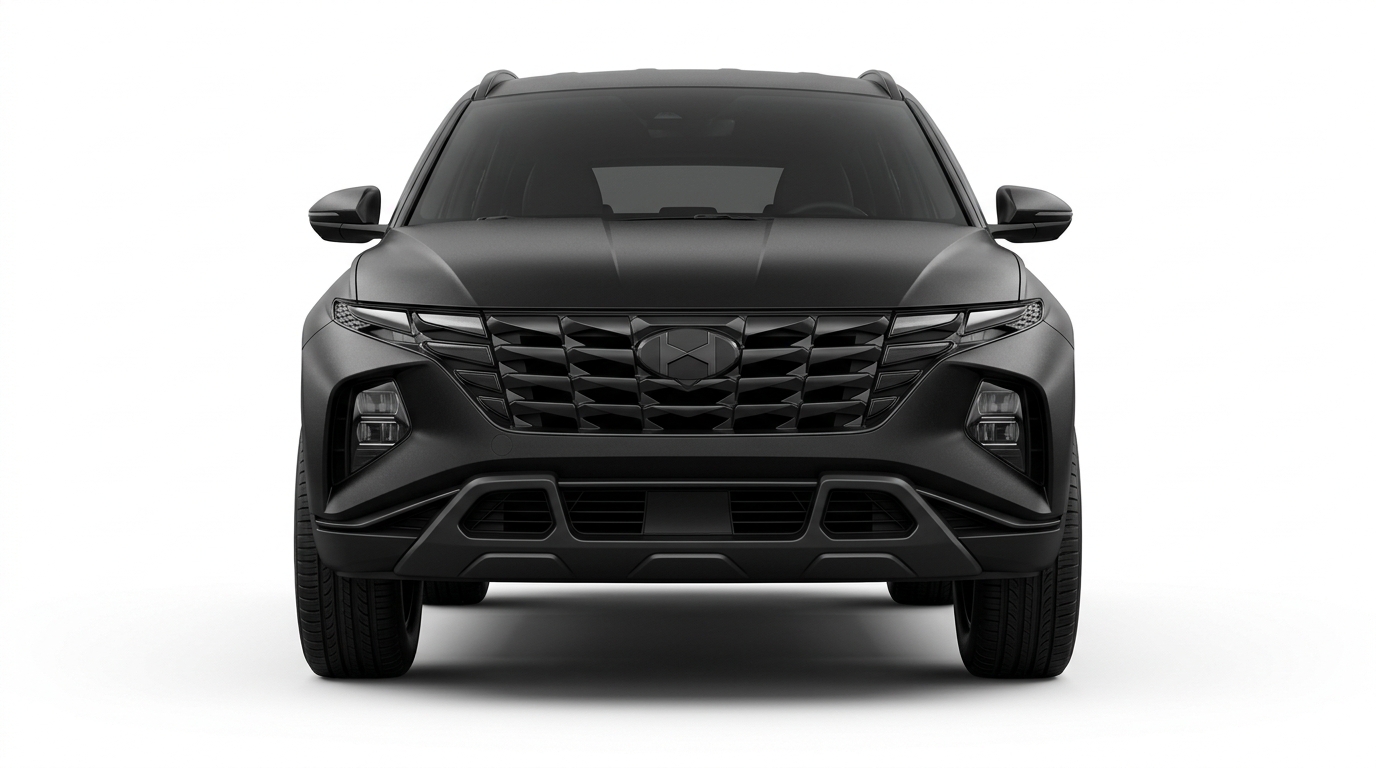
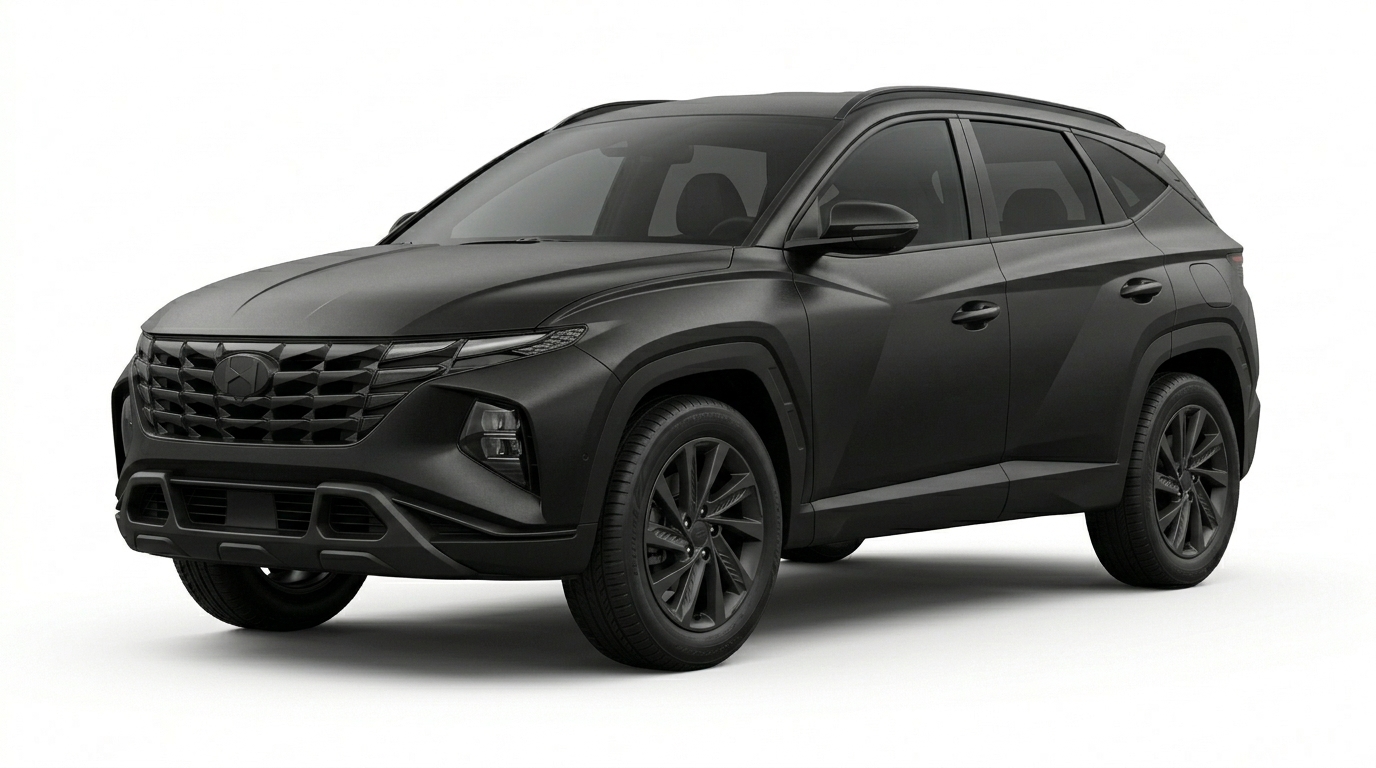
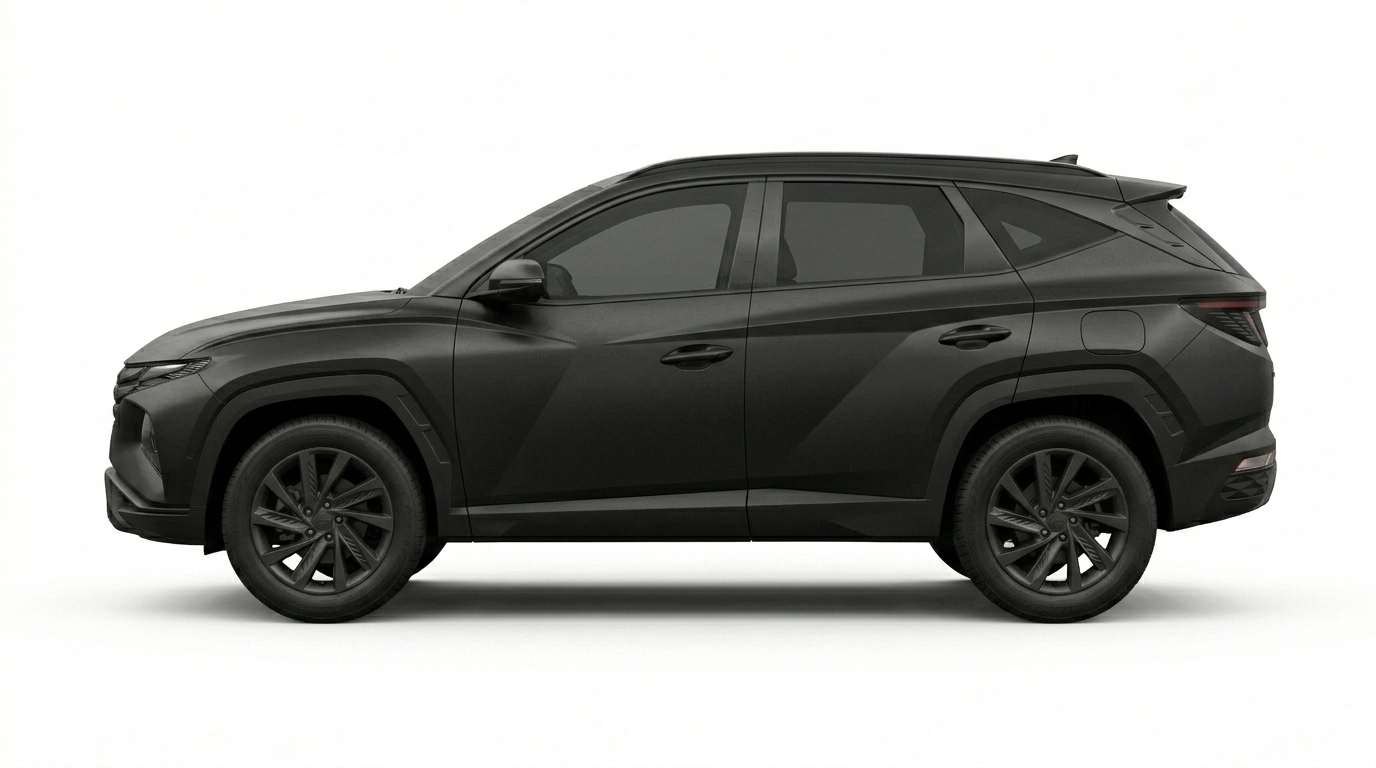
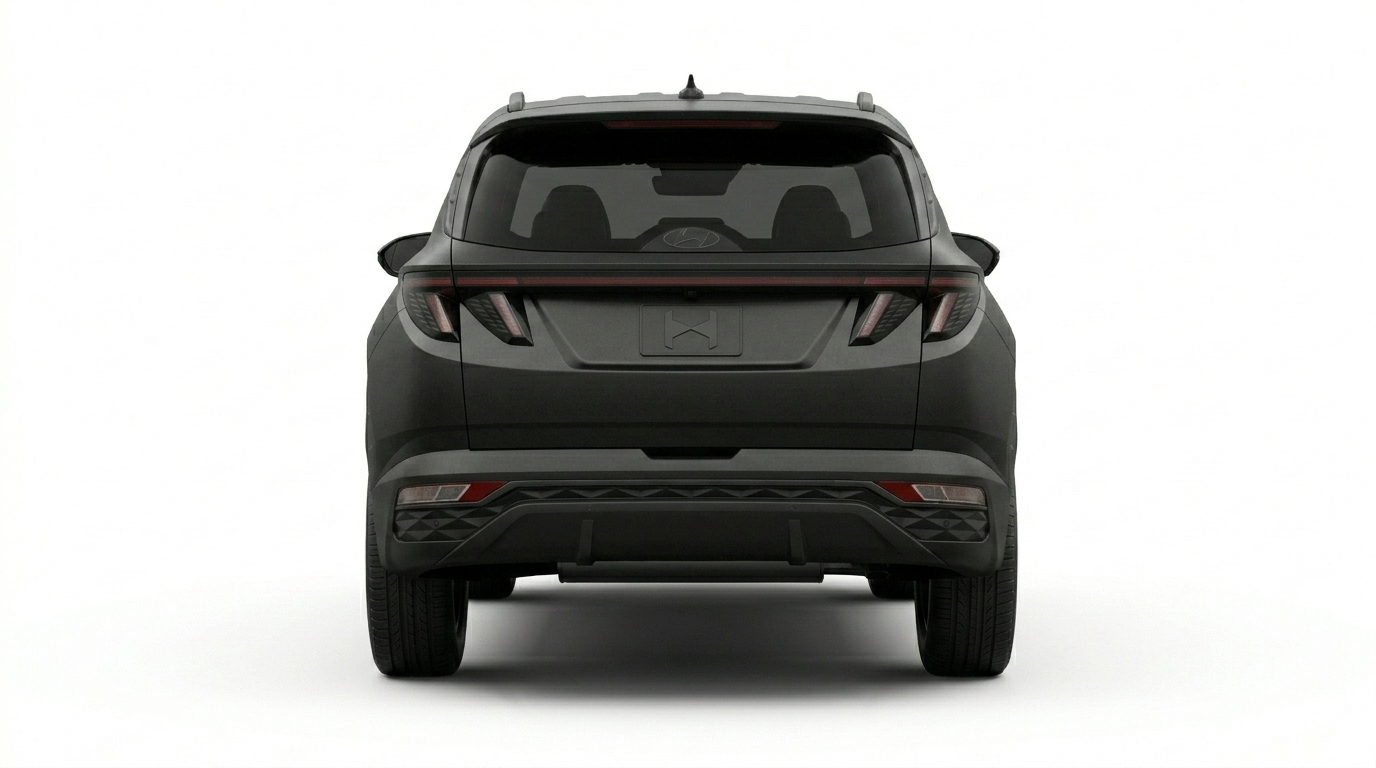
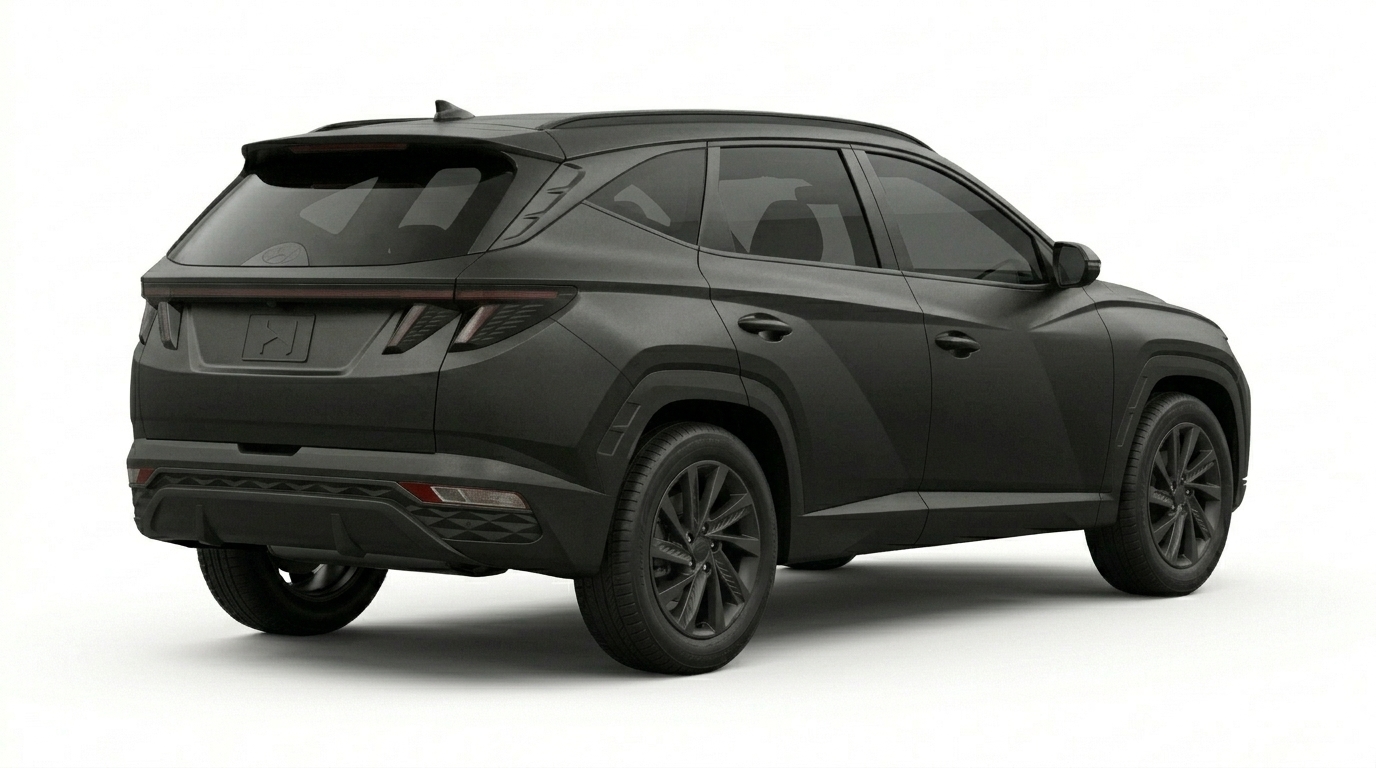
- 5각 walk-around · front · front-quarter · side · rear · rear-quarter 를 시계방향 순서로 한 번에
- 일관된 차량 유지 · 각 view 가 앞선 view 를 참고하며 생성 — silhouette · 휠 · 컬러가 같은 차량으로
- Lightbox 더블클릭 · 노드의 이미지를 더블클릭하면 fullscreen, 좌/우 화살표 · 키보드 ←/→ 로 view 순회
- 다음 단계 자동 연결 · Lightbox 에서 view 를 바꾸면 다음 노드로 흐를 view 도 함께 갱신
Features
- Multi-view 노드의 생성 전략 토글 — 일관성 우선 / 속도 우선 전환
- View 별 다시 만들기 — 한 view 만 다시 생성, 나머지는 보존
- 원본 view 표시 — Source view 는 재생성 없이 그대로 활용
Improvements
- Multi-view 노드 hover 시 다시 만들기 · 선택 토글 노출
- ESC 로 Lightbox 닫기
Same car, same background, right angle
Multi-view 의 가장 흔한 실패는 “옳은 view 는 맞지만 다른 차량이 그려진다”, “배경이 view 마다 다르다”, “quarter view 의 좌/우가 뒤집힌다”. v0.3 는 5 view 가 한 차량의 한 set 으로 보이도록 각 view 의 카메라 위치 · 배경 규칙 · 디자인 가이드를 다듬었습니다.
- Quarter view 의 좌/우가 정확히 · front-quarter 는 차량의 운전석 쪽 앞 모서리 · rear-quarter 는 조수석 쪽 뒤 모서리 — driver/passenger 가 더 이상 뒤집히지 않음
- 배경 연속성 · Source view 의 배경 (색 · 조명 · 그림자 · 바닥) 을 5 view 가 그대로 유지
- 신규 컨셉 우선 · 기존 production 차량의 그릴 · 헤드라이트 시그니처 · DLO 모양을 흉내내지 않고 원본 디자인으로 유도
- **License plate 의 도구 이름 박힘 차단**
Improvements
- view 사이 바닥선 · 그림자 · 반사가 다르게 그려지던 흔한 케이스 회피
- 각도가 뒤집히거나 다른 view 로 그려지던 빈도 감소
From one-line brief to many options
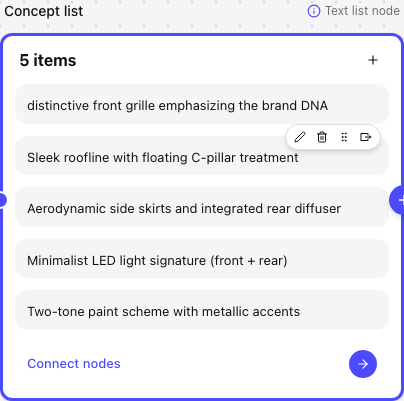
디자인 탐색은 한 줄 brief 에서 시작해 여러 안으로 발산 → 한 가지를 골라 깊이 들어가는 흐름입니다. Prompt 노드는 brief 를 다듬고 Enhance 로 발전시키고, List 노드는 한 prompt 에서 여러 안을 동시에 보여줍니다. List 의 한 안을 골라 Image 노드로 넘기면 그 선택의 흔적이 다음 단계로 흐릅니다.
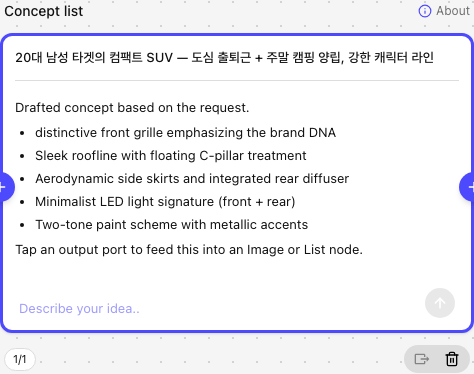
- Prompt Enhance · 한 줄 brief 를 차량 디자인 컨텍스트로 다듬어줌
- Version history · Prompt 의 모든 수정 버전을 저장, 언제든 이전 버전으로 복귀
- List 동시 발산 · 한 prompt 에서 여러 안을 한 번에 — 각 항목 단위로 Edit · Delete · Move · Export
- 연결 모드 선택 · List 를 다음 노드로 넘길 때 한 줄로 합칠지 항목을 그대로 유지할지
Improvements
- Prompt 텍스트 영역 자동 늘어남 — 긴 brief 도 잘리지 않고 그대로 노출
- 여러 List 가 겹치지 않게 stack 정리
- Prompt → List 연결선이 항상 정확히 보이도록
Group with Sections, talk in Comments
탐색이 깊어지면 캔버스의 노드는 빠르게 늘어납니다. Section 으로 관련 노드를 묶어 이름 붙이고, Comment 로 캔버스의 특정 지점 또는 영역에 의견을 남겨 팀과 비동기로 대화할 수 있습니다.
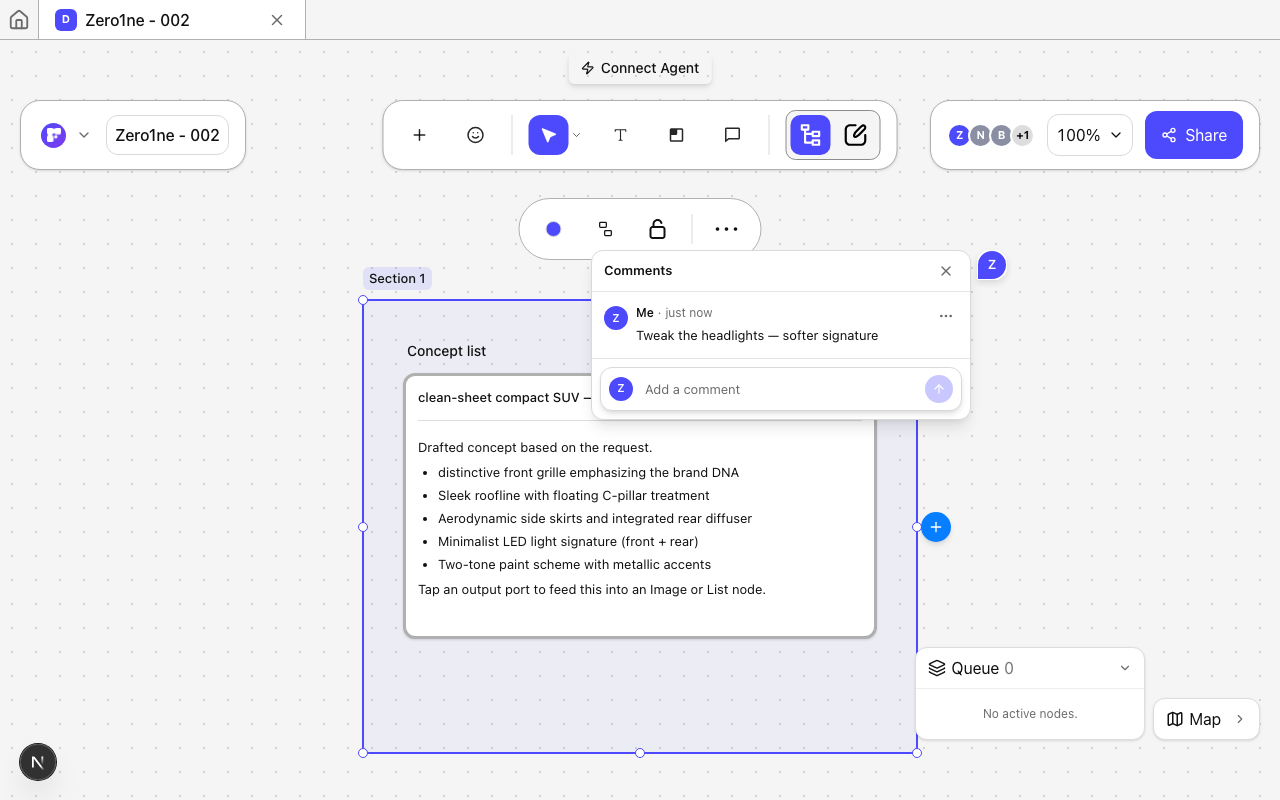
- Section 으로 그룹 · 관련 노드를 박스로 묶고 라벨로 식별 — 라벨 더블클릭으로 즉시 이름 수정
- 지점 또는 영역 댓글 · 캔버스의 특정 좌표 또는 드래그한 영역에 댓글 핀, 스레드로 답글
- 상대 시간 · “3min ago” · “2h ago” 식으로 대화의 신선도 즉시 파악
- 해결된 스레드 자동 정리 · 스레드의 모든 댓글을 삭제하면 핀이 캔버스에서 사라짐
Improvements
- Section 라벨이 줌 인/아웃과 무관하게 식별 가능하도록 위치 고정